Siri Shortcuts & Android Widgets
Dengan Siri Shortcuts dan Android Widgets, pengguna dapat mengontrol perangkat TapHome secara instan tanpa perlu membuka aplikasi atau bahkan tanpa membuka kunci ponsel.
Contoh Perintah Cepat
- "Hey Siri, open the gate" → Membuka gerbang langsung melalui Siri Shortcuts.
- Android Widgets → Menjalankan aksi yang telah ditentukan langsung dari layar utama Android.
Keamanan & Token Akses
- TapHome Control Unit menjaga koneksi aman dengan Cloud server untuk eksekusi URL calls secara instan.
- Setiap permintaan web harus menyertakan token keamanan, yang tidak boleh diungkapkan ke internet atau dikirim melalui komunikasi yang tidak aman.
- Jika ada kecurigaan bahwa token telah bocor, segera lakukan penggantian token untuk mencegah akses tidak sah.
Mengaktifkan TapHome API pada Core
- Buka Settings → Expose Devices, lalu tambahkan TapHome API sebagai antarmuka baru.
- Tentukan perangkat yang ingin dikontrol melalui API.
- Perhatian: Siapa pun yang mengetahui token keamanan Anda dapat mengontrol semua perangkat yang Anda tentukan di sini.
- Buka perangkat dari daftar, lalu lihat contoh URL request untuk menjalankan tindakan dengan perangkat tersebut.
Contoh:
Menekan tombol untuk membuka pintu garasi dapat dilakukan dengan URL request seperti berikut:
Click on it to copy this URL it to clipboard.
ℹ️ Untuk menyesuaikan konten dalam URL dan memahami lebih dalam tentang TapHome API, Anda bisa merujuk ke dokumentasi teknis TapHome API.
iOS: Siri shortcuts

Membuat Siri Shortcut untuk TapHome API
- Buka atau instal aplikasi Shortcuts dari Apple.
- Pilih "Create a shortcut" untuk membuat pintasan baru.
- Klik "Add action" untuk menambahkan tindakan ke pintasan.
- Dalam bagian Web, pilih opsi "Web Requests".
- Pilih "Get Contents of URL" untuk mengakses data dari URL.
- Tempel URL yang sebelumnya Anda salin dari TapHome App → Expose Devices → TapHome API.
- Tetapkan nama untuk pintasan ini agar mudah dikenali, lalu simpan pengaturan.
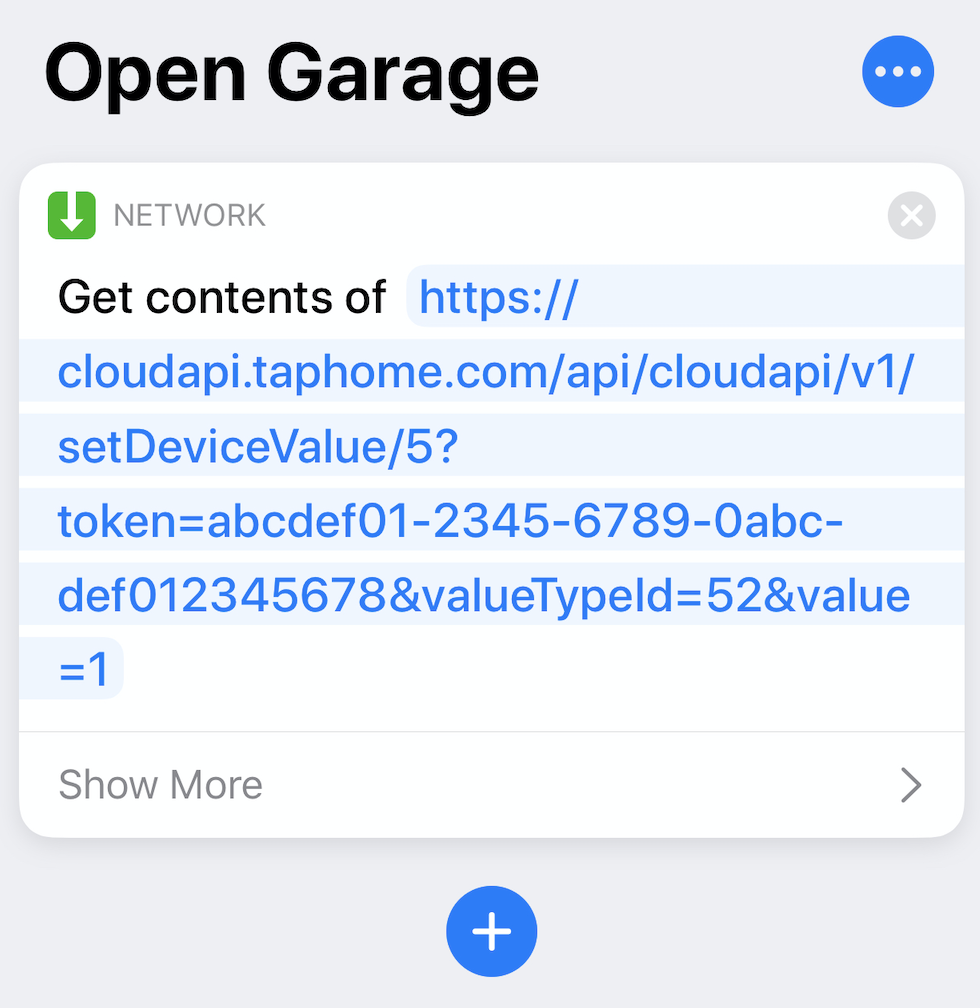
- Setelah pintasan selesai dibuat, Anda bisa langsung mengujinya dengan salah satu cara berikut:
- Tekan tombol "Play" di pojok kanan bawah dalam aplikasi Shortcuts untuk menjalankan perintah secara manual.
- Gunakan perintah suara dengan Siri, misalnya:
- "Hey Siri, open the gate" untuk membuka gerbang.
- "Hey Siri, turn on the lights" jika pintasan dikonfigurasi untuk kontrol pencahayaan.

Android: Custom widgets
Membuat Pintasan HTTP untuk TapHome di Android
- Unduh aplikasi pihak ketiga yang memungkinkan pengiriman HTTP requests, misalnya HTTP Request Shortcuts.
- Info lebih lanjut tentang proyek ini tersedia di GitHub.
- Buat pintasan baru dalam aplikasi tersebut:
- Tetapkan nama dan ikon agar mudah dikenali.
- Dalam Basic Request Settings:
- Pilih metode GET dan tempel URL yang telah Anda salin dari TapHome App → Expose Devices → TapHome API.
- Opsional:
- Sesuaikan Response Handling menjadi “Response in Toast (errors only)” jika hanya ingin melihat pesan kesalahan.
- Tambahkan pintasan ke layar utama:
- Dari context menu, pilih "Place On Home Screen".
- Selesai!
- Sekarang Anda bisa melihat pintasan di layar utama ponsel Anda dan menjalankan perintah TapHome API dengan satu ketukan.
