Ekspor data dari TapHome ke Google Spreadsheet menggunakan Integromat
Cara Menghubungkan TapHome ke Google Spreadsheet via Integromat
- Langkah Persiapan:
- Buka aplikasi TapHome
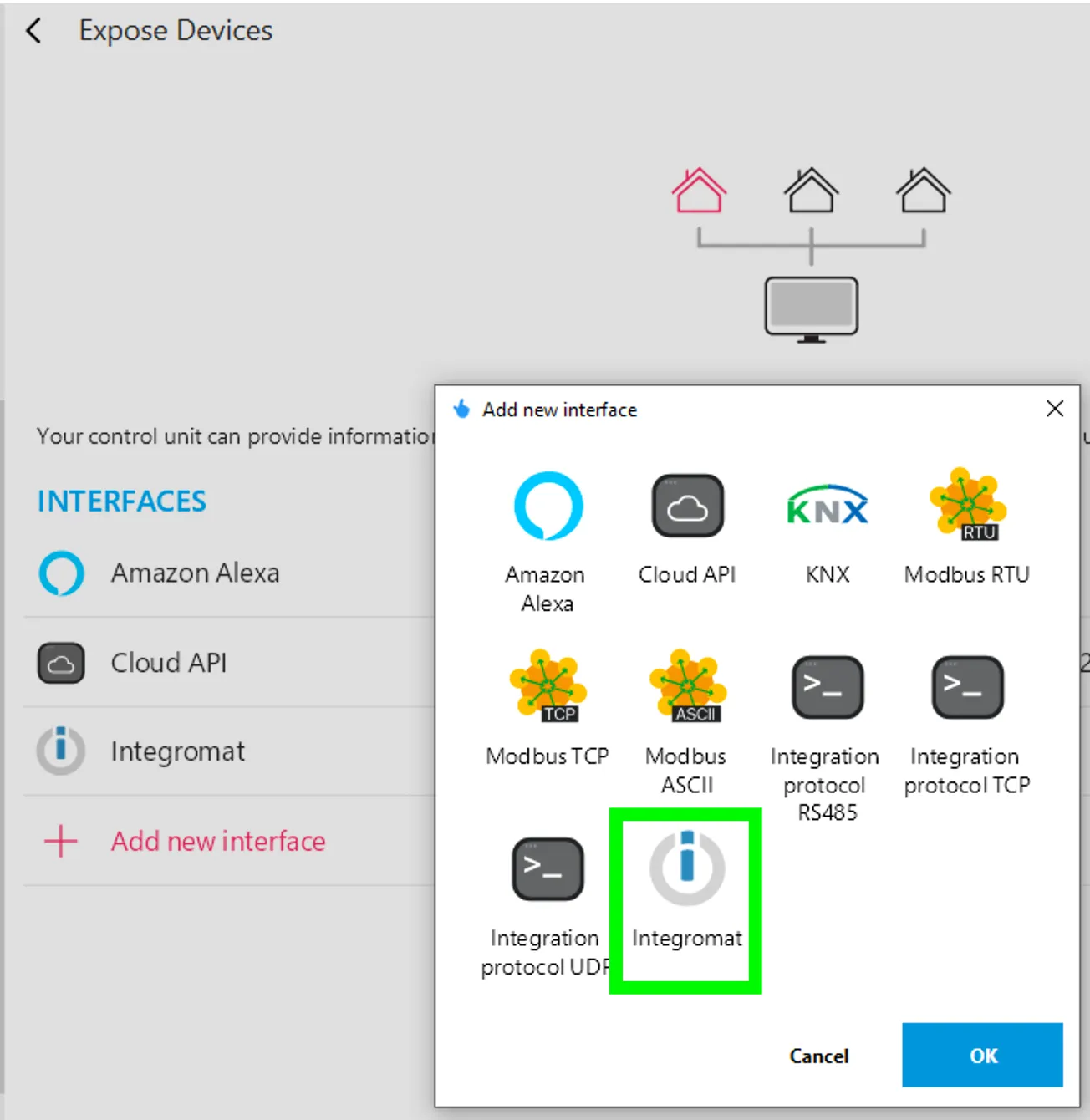
- Masuk ke Menu → Settings → Expose devices → Add new interface
- Pilih Integromat dari daftar antarmuka yang tersedia
- Menambahkan Perangkat:
- Setelah Integromat terpasang, ketuk Add device
- Pilih perangkat-perangkat yang datanya ingin direkam ke Google Spreadsheet
Contoh: sensor suhu, saklar lampu, atau pompa air
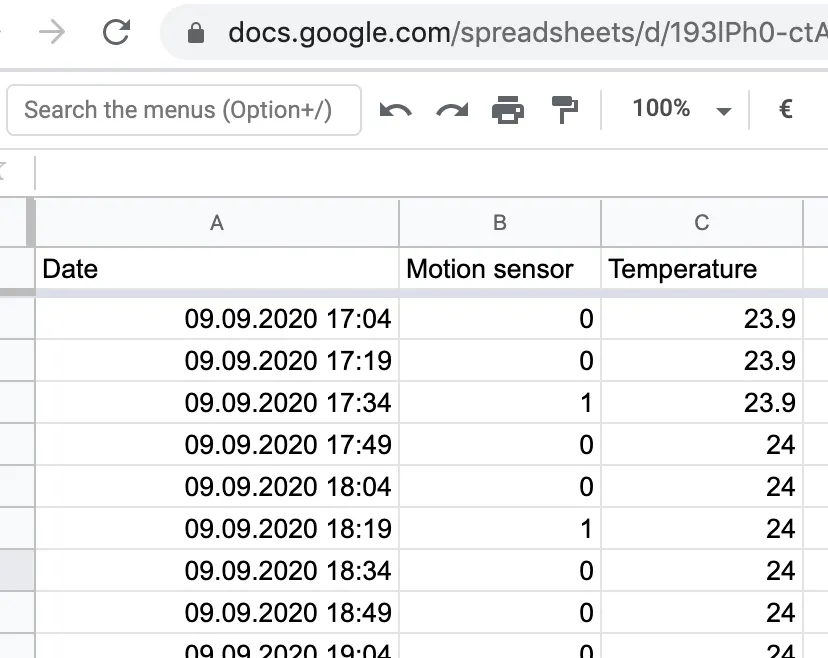
Buat file Google Spreadsheet. Buat kolom yang ingin Anda isi dengan data dari TapHome.
Membuat Integrasi TapHome dengan Google Sheets di Integromat
- Langkah Pendaftaran:
- Buka integromat.com
- Klik "Sign Up" dan buat akun baru
- Verifikasi email Anda untuk mengaktifkan akun
- Membuat Skenario Baru:
- Setelah login, klik: Scenario → Add new scenario
- Di halaman "What services do you want to integrate?":
- Cari dan pilih TapHome
- Cari dan pilih Google Sheets
- Klik tombol "Continue"
- Mengkonfigurasi TapHome:
- Klik ikon TapHome yang muncul
- Anda akan melihat beberapa pilihan modul:
1. Watch Devices (Memantau Perangkat)
2. Get Device (Mendapatkan Data Perangkat)
3. Trigger Device (Mengaktifkan Perangkat)
4. Custom API Call (Permintaan API Kustom)
Langkah Selanjutnya:
- Pilih "Watch Devices" untuk mulai merekam data
- Atur interval pembaruan data (misal: setiap 1 jam)
- Hubungkan dengan akun TapHome Anda
Memilih Metode Pengambilan Data di Integromat
- Dua Pilihan Utama:
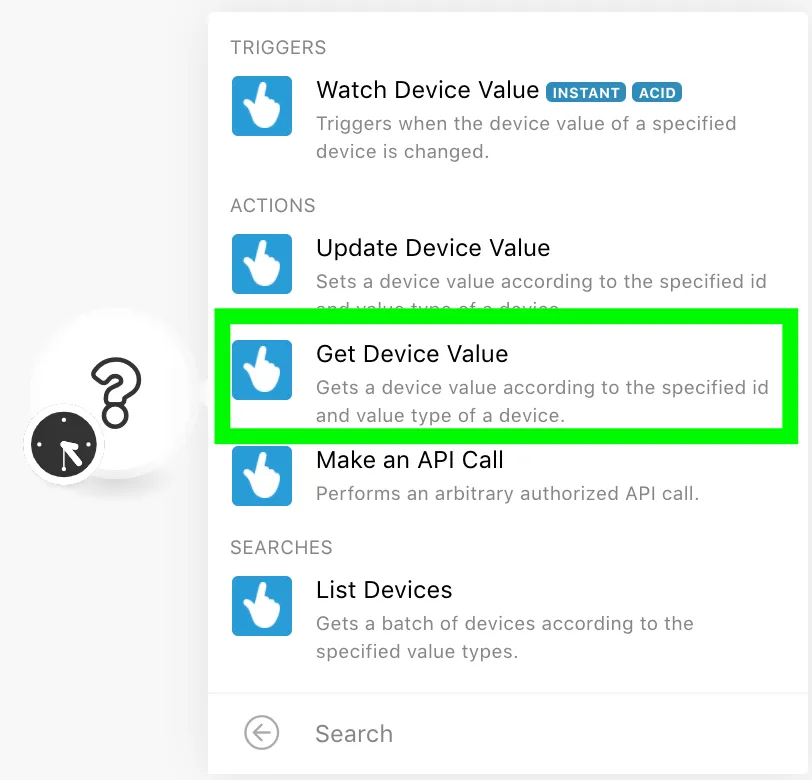
- Option 1: Get Device Value
- Untuk data yang diambil rutin tiap interval waktu tertentu
- Contoh: Mencatat suhu setiap 1 jam
- Cocok untuk: Data sensor periodik
- Option 2: Watch Device Value
- Untuk mencatat setiap perubahan nilai perangkat
- Contoh: Mencatat setiap kali lampu menyala/mati
- Cocok untuk: Perangkat yang berubah statusnya tidak teratur
- Option 1: Get Device Value
- Langkah Penting:
- Nonaktifkan checkbox "map" (di pojok kanan atas modul)
- Pilih perangkat spesifik yang ingin dimonitor
Perbedaan Utama:
| Fitur | Get Device Value | Watch Device Value |
|---|---|---|
| Trigger | Waktu tetap | Perubahan status |
| Contoh | Pembacaan suhu harian | Log nyala/mati lampu |
| Frekuensi Data | Terjadwal | Real-time |
Contoh Implementasi:
- Untuk termometer ruangan:
- Pilih Get Device Value
- Atur interval 60 menit
- Untuk saklar lampu:
- Pilih Watch Device Value
- Sistem akan catat setiap perubahan

Menyambungkan TapHome ke Google Sheets di Integromat
- Setelah Memilih "Get Device Value":
- Klik ikon telinga kanan pada modul TapHome
- Akan muncul daftar aplikasi yang bisa dihubungkan
- Menambahkan Google Sheets:
- Cari dan pilih Google Sheets dari daftar
- Pilih aksi "Add a row" (Tambahkan baris) untuk mencatat data
- Konfigurasi Spreadsheet:
- Pilih file spreadsheet yang sudah dibuat sebelumnya
- Tentukan worksheet/lembar kerja yang akan digunakan
- Hubungkan kolom spreadsheet dengan data TapHome:
| Kolom Spreadsheet | Data TapHome |
|---|---|
| Tanggal | Timestamp |
| Nama Perangkat | Device Name |
| Nilai | Device Value |
Visualisasi Proses:
TapHome → [Get Device Value] → (⮕) → [Google Sheets] → Spreadsheet Anda

Mengisi Kolom Spreadsheet dengan Data TapHome
- Langkah Pengisian Data:
- Klik pada field kosong di sebelah nama kolom spreadsheet Anda
- Dari menu yang muncul, pilih "Get value" (Ambil nilai)
- Pilih data yang ingin ditampilkan dari daftar nilai TapHome yang tersedia
- Contoh Pemetaan Data:
| Kolom Google Sheet | Sumber Data TapHome |
|---|---|
| Timestamp | Waktu Pembacaan |
| Device_Name | Nama Perangkat |
| Temperature | Nilai Sensor Suhu |
| Status | Status Perangkat |
- Tips Penting:
- Gunakan preview data untuk memastikan format sesuai
- Untuk data numerik, tentukan satuan yang jelas (°C, %, dll)
- Urutan kolom bisa disesuaikan dengan kebutuhan laporan
Visualisasi Proses:
[Kolom Spreadsheet] ← [Pilih "Get value"] ← [Data TapHome tersedia]
Contoh Hasil Mapping:
- Klik field "Suhu" → Pilih "Get value" → Pilih "Temperature_value"
- Klik field "Status" → Pilih "Get value" → Pilih "Device_status"

