Notifikasi Push Android dan Video Doorbell
Untuk memastikan push notifications dan nada dering video doorbell berfungsi dengan baik di perangkat Android, Anda perlu menyesuaikan pengaturan sistem.
Langkah-langkah Konfigurasi:
- Izinkan penerimaan push notifications dalam pengaturan aplikasi.
- Nonaktifkan optimasi baterai Android, agar notifikasi tidak tertunda atau terhenti.
- Nonaktifkan optimasi baterai dari produsen perangkat, karena beberapa perangkat memiliki pengaturan tambahan yang dapat mempengaruhi notifikasi.
Xiaomi
Untuk menonaktifkan Battery Saver dan Ultra Battery Saver di perangkat Xiaomi, ikuti langkah-langkah berikut:
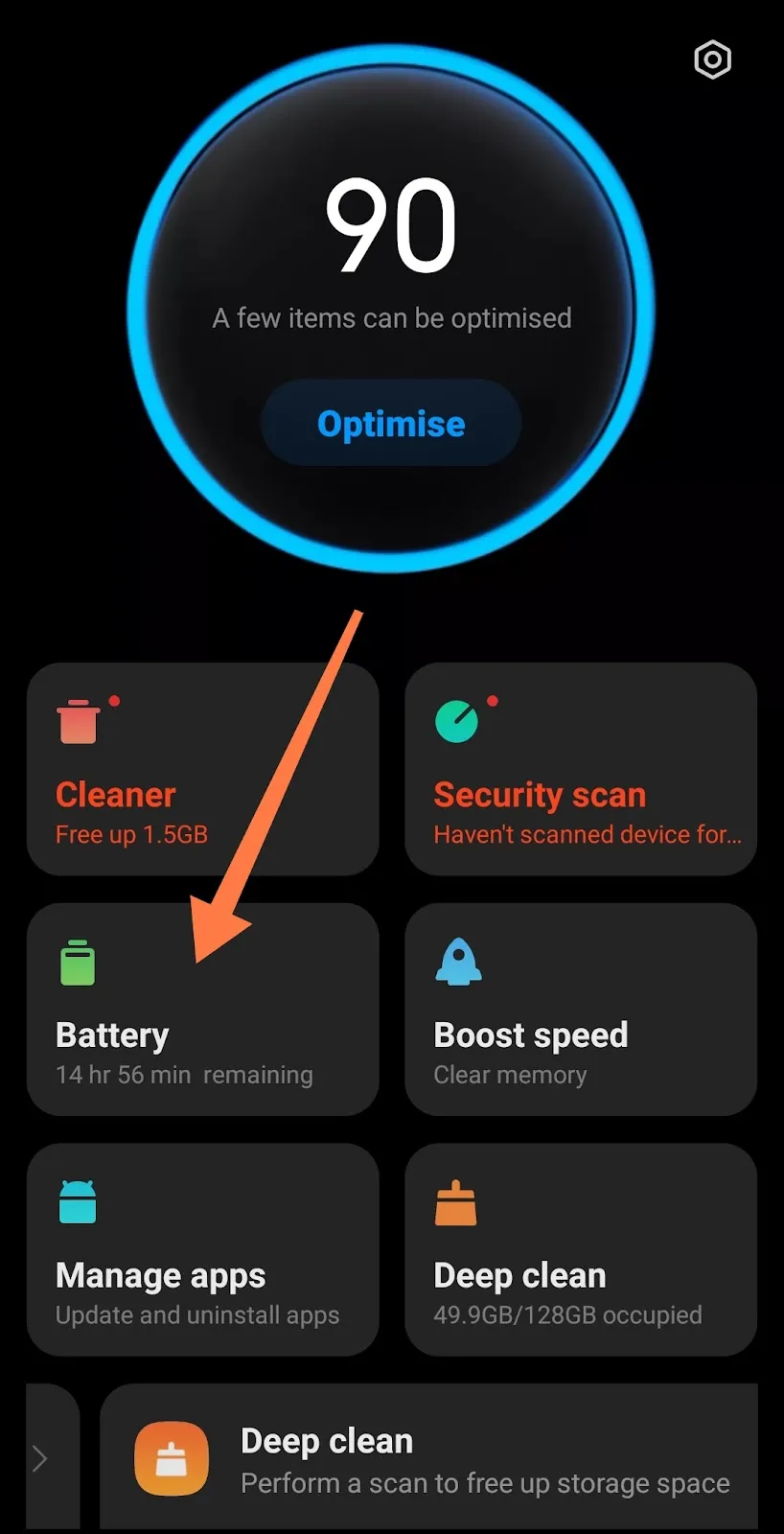
- Buka aplikasi "Security" di perangkat Anda.
- Masuk ke bagian "Battery".
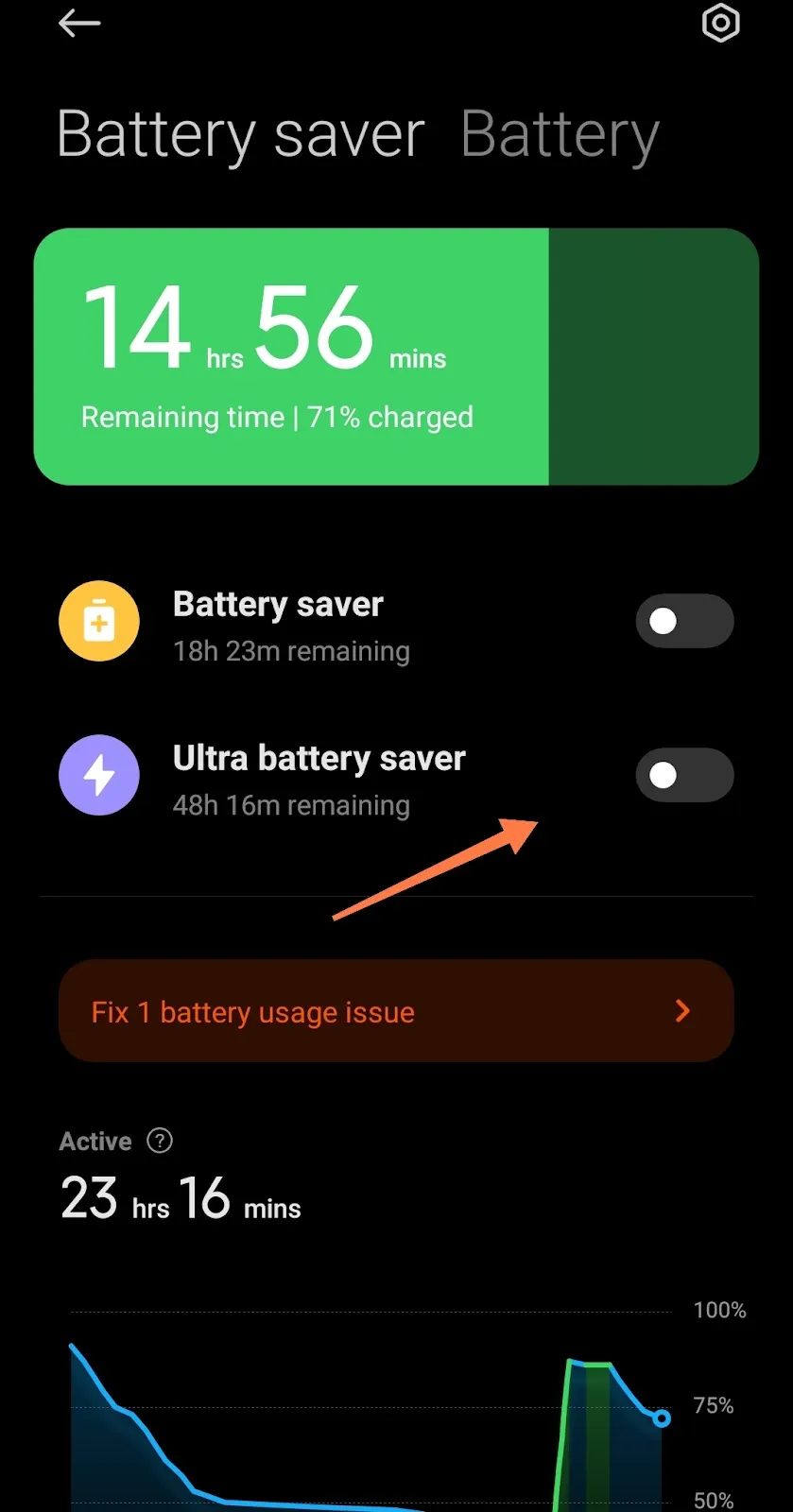
- Nonaktifkan "Battery Saver" dan "Ultra Battery Saver" dengan menggeser tombol ke posisi mati.
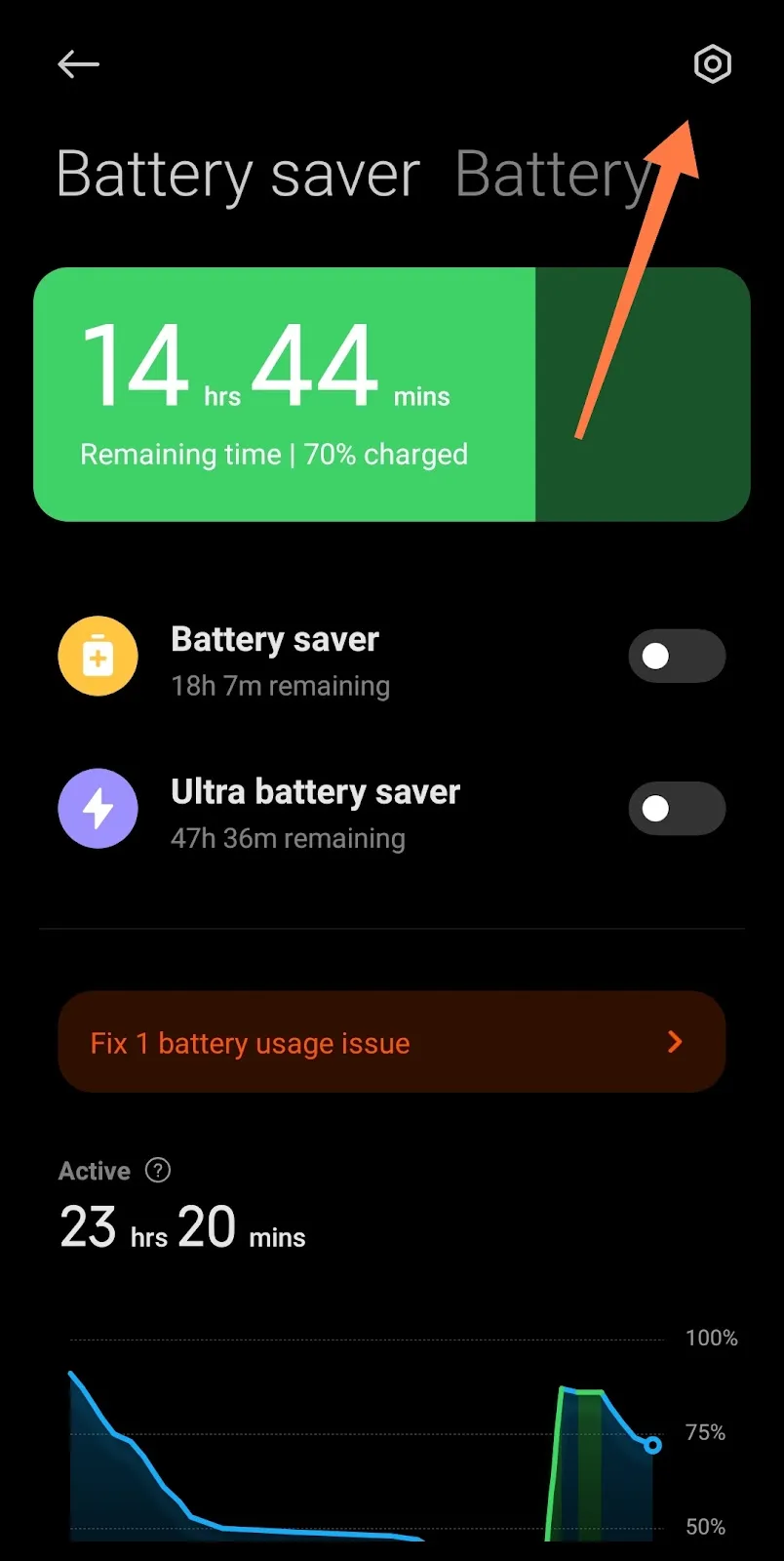
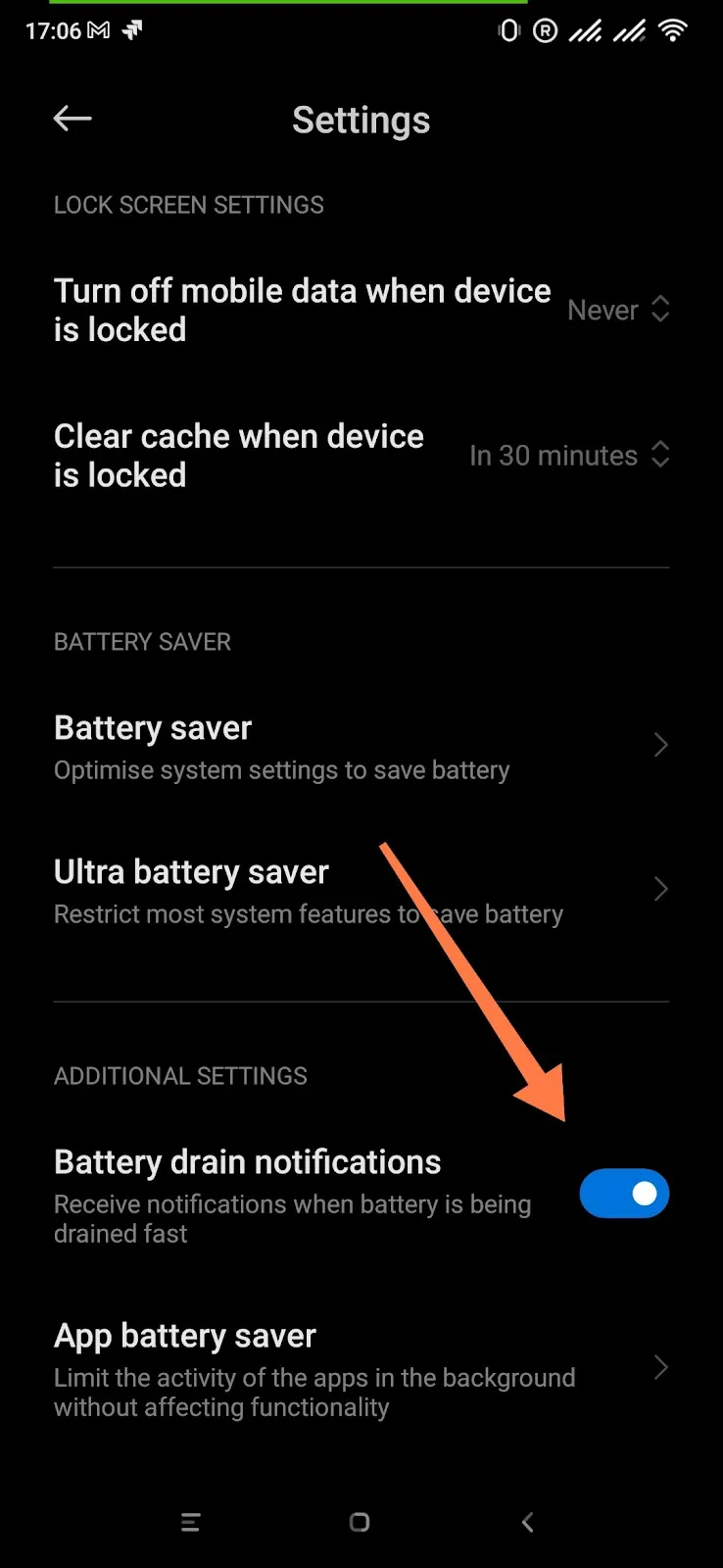
Untuk mengaktifkan notifikasi pengurasan baterai di perangkat Android, ikuti langkah-langkah berikut:
Huawei
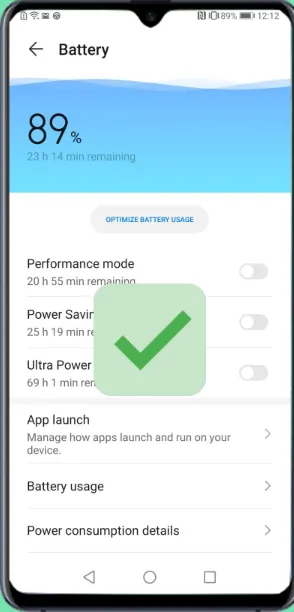
Untuk menonaktifkan Performance Mode, Power Saving, dan Ultra Power Saving di perangkat Android, ikuti langkah-langkah berikut:
Langkah-langkah Pengaturan Baterai:
- Buka "Settings" → Battery.
- Cari opsi "Performance Mode", lalu nonaktifkan.
- Temukan "Power Saving" dan "Ultra Power Saving", lalu matikan keduanya.
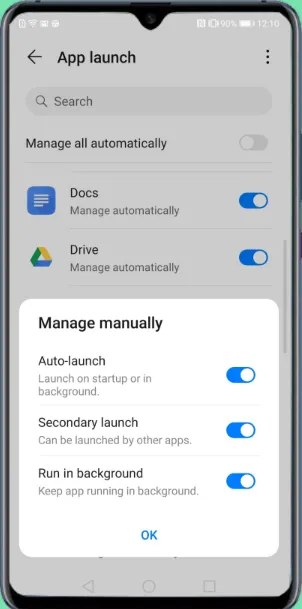
- Pastikan aplikasi TapHome tidak dibatasi oleh pengaturan baterai agar tetap menerima notifikasi.
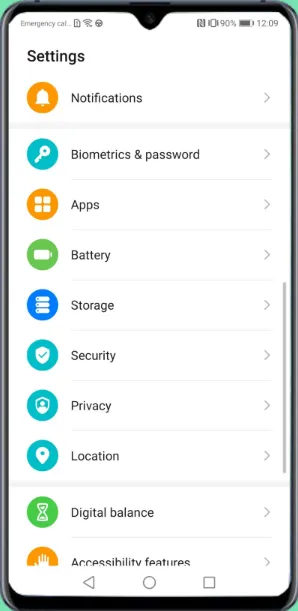
Untuk memastikan TapHome berjalan dengan baik di latar belakang, ikuti langkah-langkah berikut:
Samsung
Untuk memastikan TapHome tetap berjalan di latar belakang tanpa dibatasi oleh sistem, ikuti langkah-langkah berikut:
Menambahkan TapHome ke "Never Sleeping Apps"
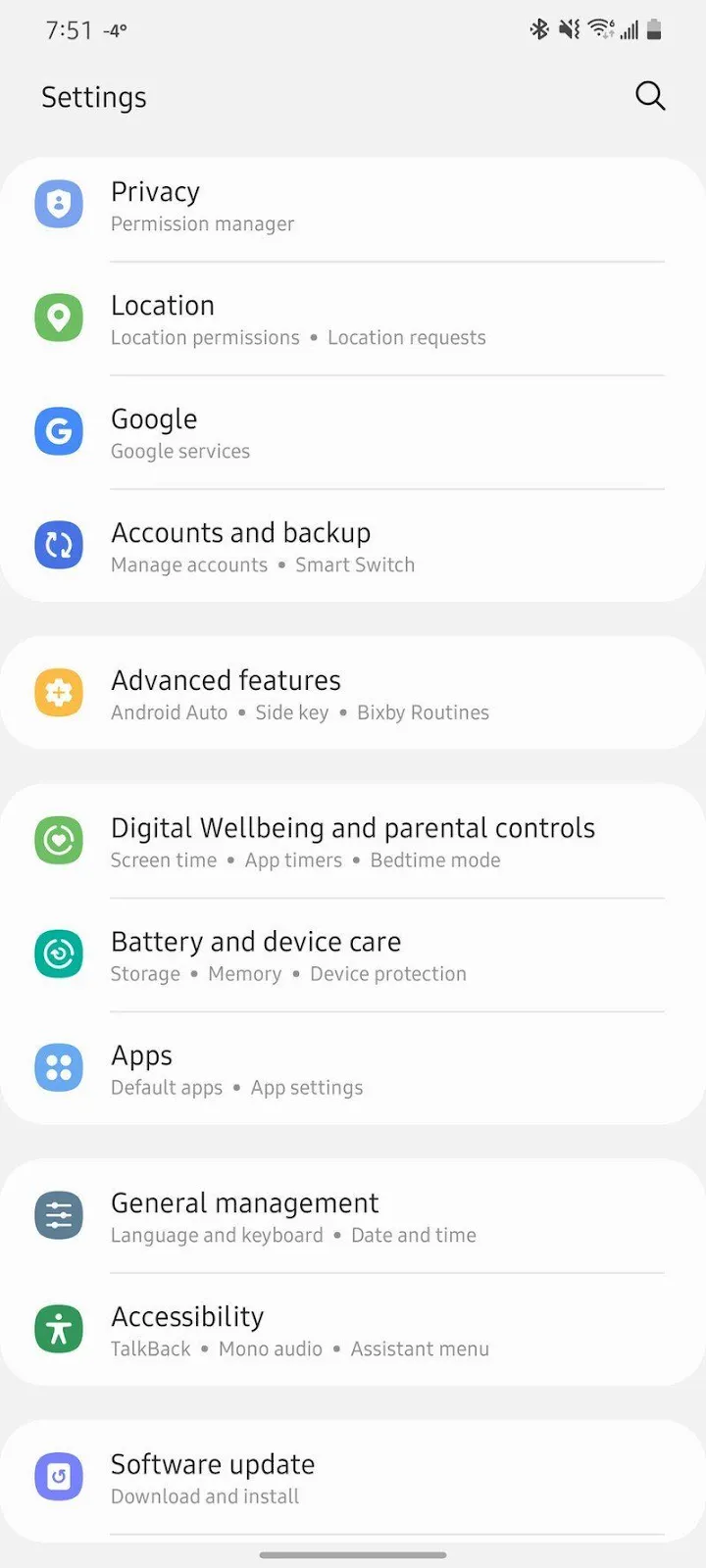
- Buka "Settings" di perangkat Android Anda.
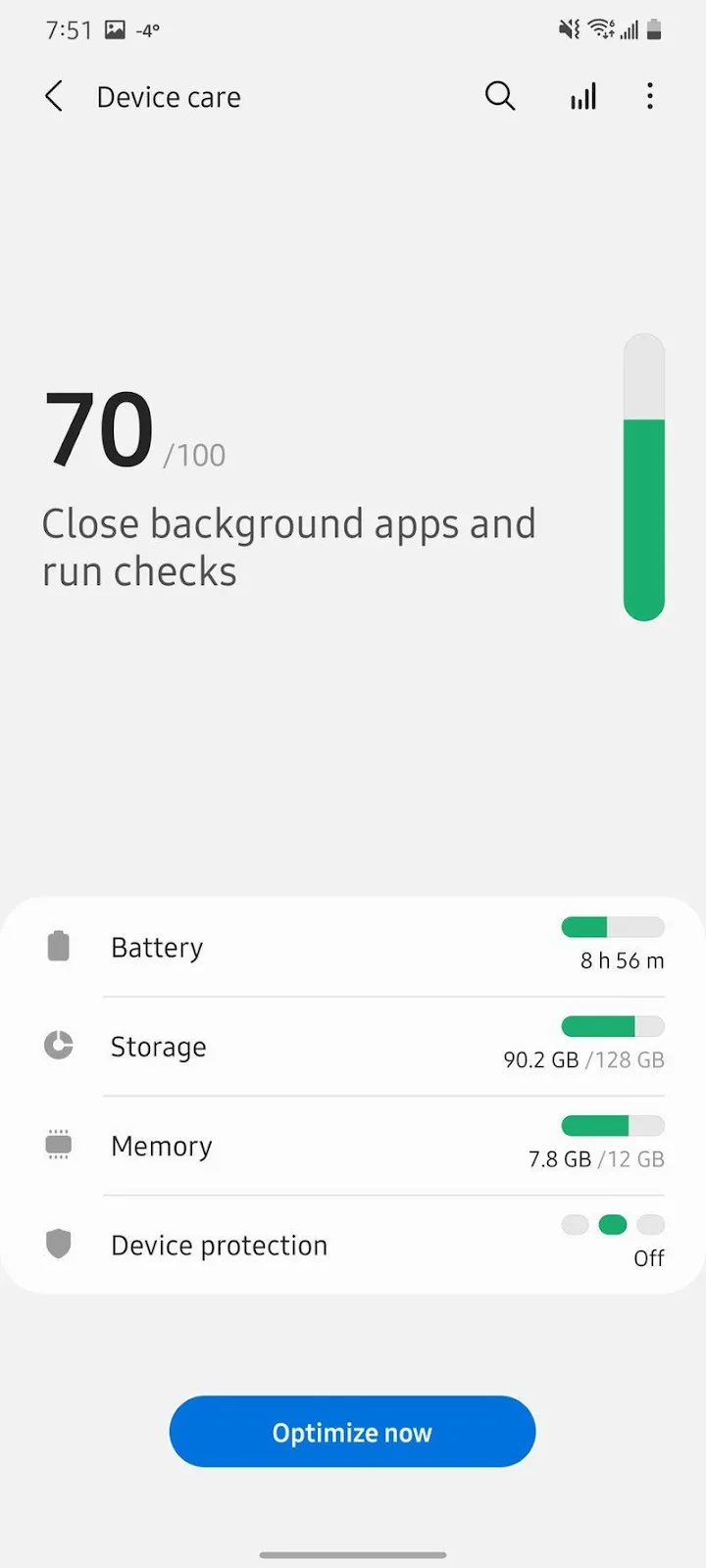
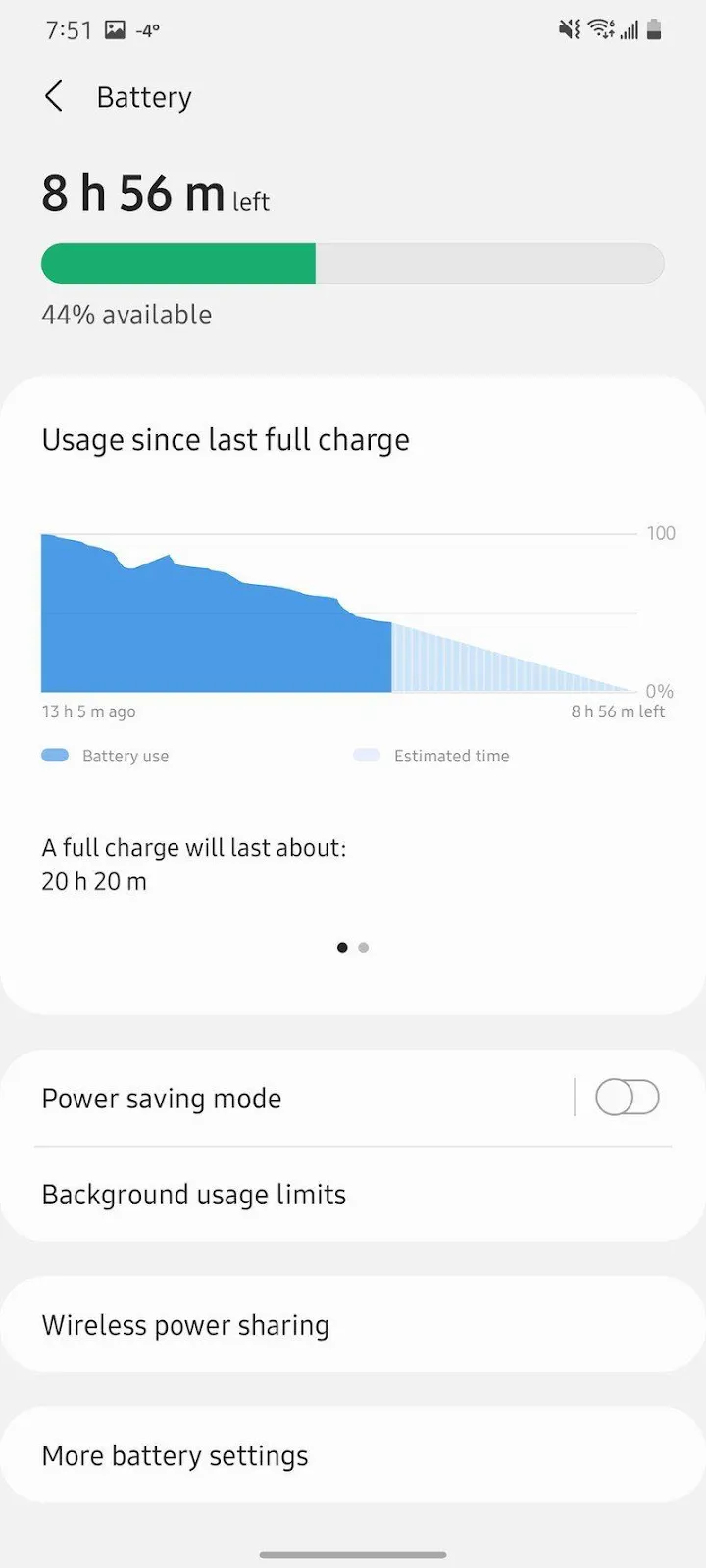
- Masuk ke "Battery and device care" → Battery.
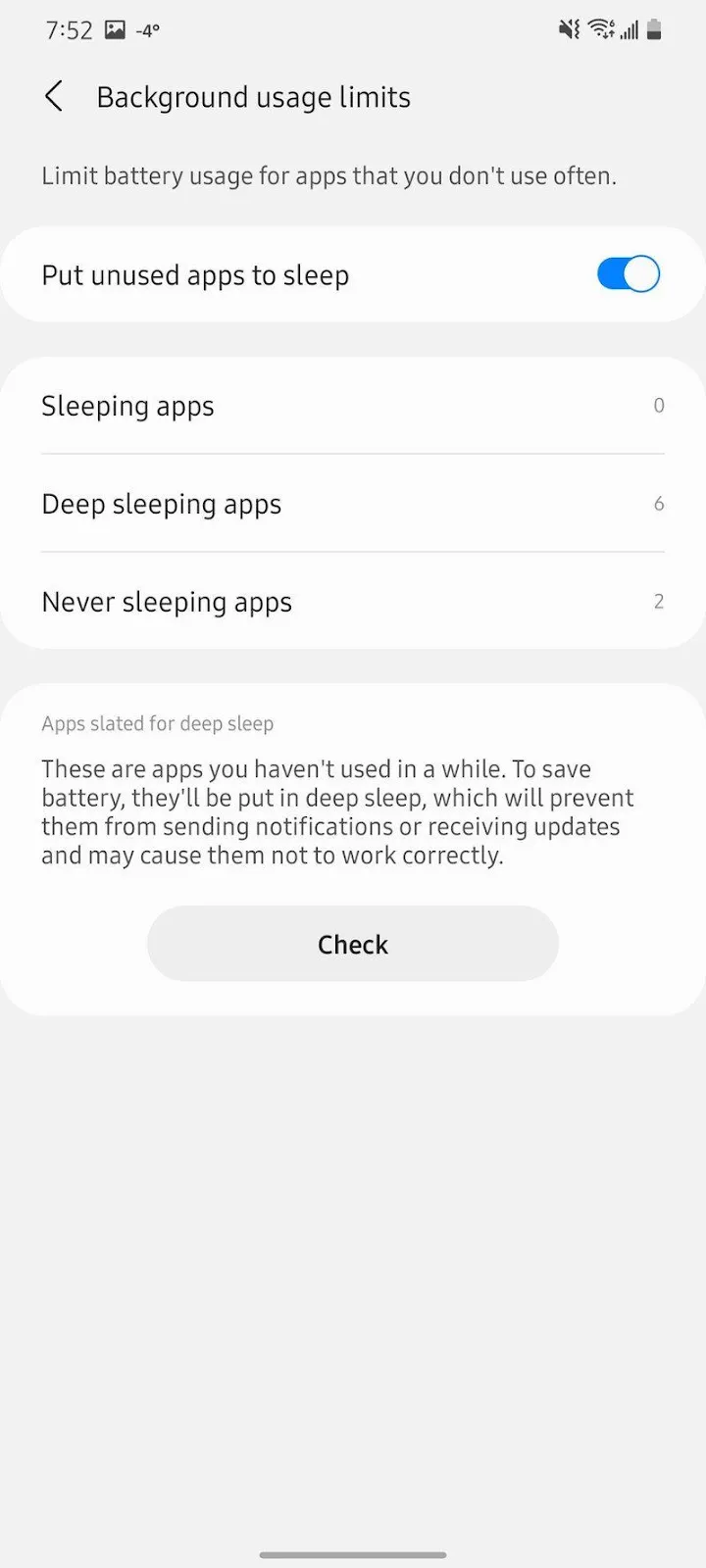
- Pilih "Background usage limits".
- Ketuk "Never Sleeping Apps", lalu tekan tombol (+).
- Cari aplikasi TapHome, lalu tambahkan ke daftar.