DoorBird
Positive

Design options
Simplicity
Proprietary cloud app
Negatives

Bad audio quality via SIP
Instal aplikasi DoorBird dan ikuti instruksi untuk login sebagai administrator
- Unduh aplikasi DoorBird dari situs resmi atau melalui toko aplikasi perangkat Anda.
- Buka aplikasi dan masuk ke bagian login.
- Pindai kode QR yang diberikan oleh produsen bersama perangkat—kode ini berisi kredensial admin untuk proses setup.
- Ikuti petunjuk di layar untuk menyelesaikan login dan mengonfigurasi perangkat.
Menambahkan Pengguna SIP dalam Halaman Administrasi DoorBird
- Buka halaman administrasi pada aplikasi DoorBird.
- Pilih opsi "SIP Calls" untuk mengelola panggilan SIP.
- Tambahkan setidaknya satu pengguna dengan konfigurasi berikut:
- Tetapkan nama pengguna (misalnya, "CallMe") untuk referensi dalam pengaturan berikutnya.
- Masukkan alamat SIP dalam format:
nnn@CoreIpAddress:5060
nnn→ Nomor SIP yang akan dikirim ke server SIP TapHome Core.CoreIpAddress→ Alamat IP TapHome Core yang dapat ditemukan di aplikasi TapHome.5060→ Port SIP UDP standar.
- Simpan pengaturan dan kembali ke menu utama.
- Pilih "Schedule for Doorbell", lalu atur jadwal panggilan SIP sesuai kebutuhan.
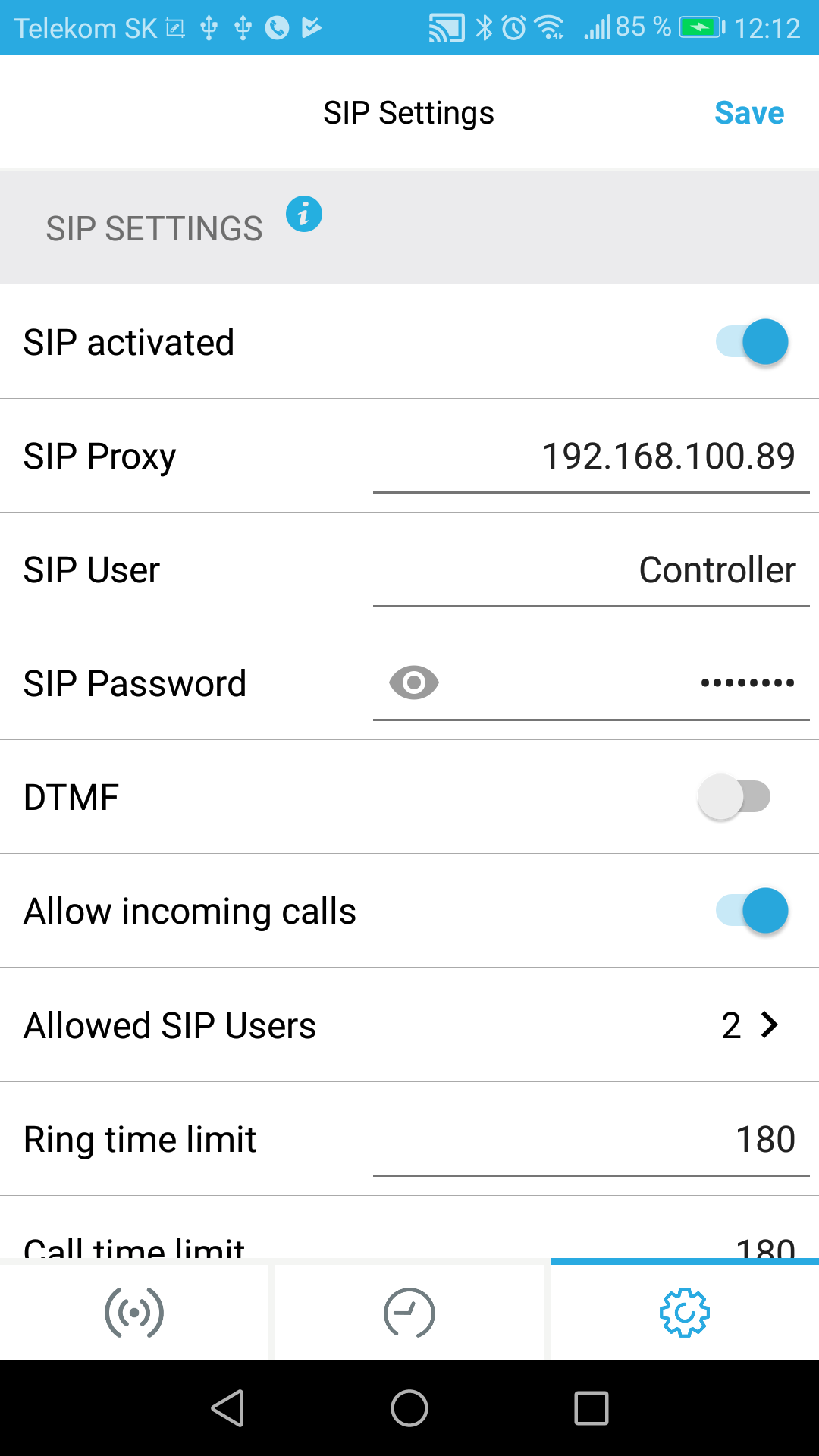
- Aktifkan SIP dan atur SIP proxy ke alamat IP TapHome Core, memastikan komunikasi yang stabil.
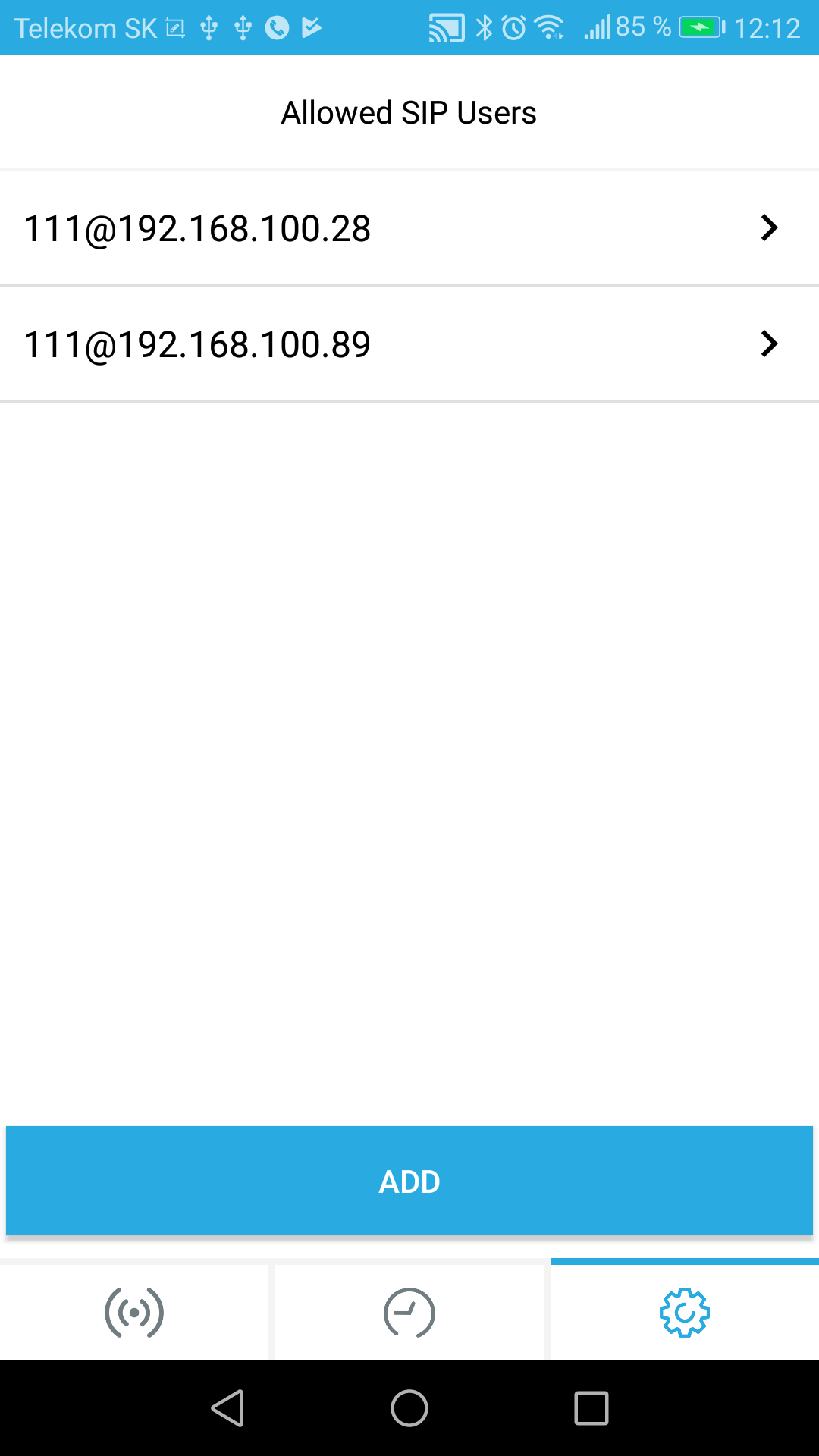
- Tambahkan pengguna yang diizinkan, setidaknya satu pengguna dengan nomor telepon 111 dan alamat IP TapHome Core.
- Simpan perubahan saat aplikasi meminta konfirmasi
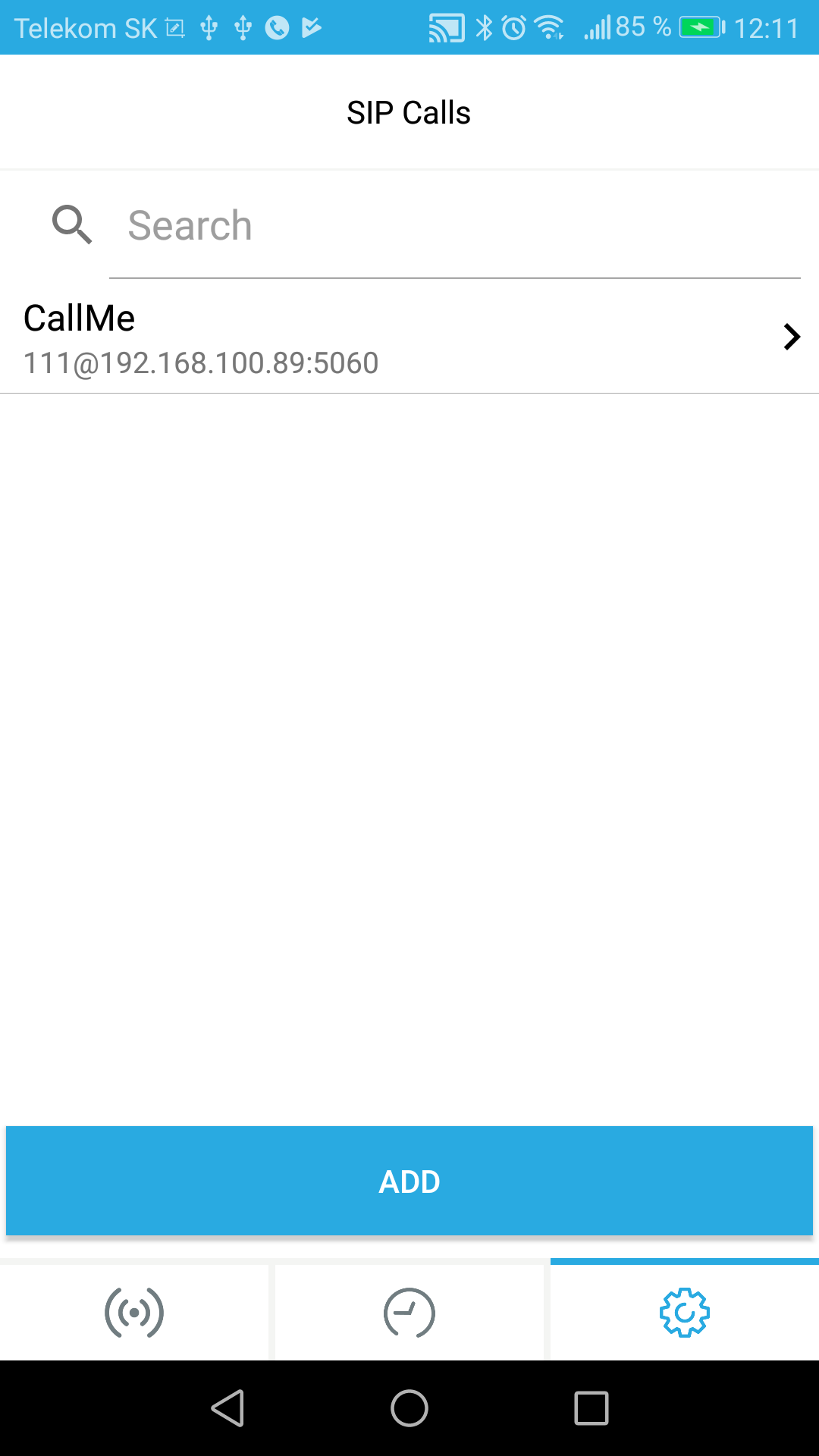

Mengatur Nama dan Alamat SIP dalam DoorBird untuk Integrasi dengan TapHome
- Tetapkan nama pengguna ke nama yang dapat dikenali—misalnya,
"CallMe"—dan pastikan Anda mengingatnya untuk konfigurasi berikutnya. - Masukkan alamat SIP dalam format berikut:
sip:nnn@CoreIpAddress:5060
sip:→ Menandakan panggilan akan dilakukan melalui protokol SIP.nnn→ Nomor SIP yang akan dikirim ke server SIP TapHome Core.CoreIpAddress→ Alamat IP Core yang dapat ditemukan dengan mengklik lokasi Anda di aplikasi TapHome.5060→ Port SIP UDP standar yang digunakan untuk komunikasi SIP.
- Tetapkan ID nomor telepon ke 111, memastikan identifikasi yang tepat dalam sistem SIP.
- Atur alamat IP TapHome Core sebagai Domain, memungkinkan perangkat doorbell terhubung dengan server utama.
- Setel alamat IP TapHome Core sebagai Proxy Address, mengoptimalkan komunikasi antara perangkat dan jaringan SIP.
- Aktifkan opsi pendaftaran (registration), memastikan perangkat dapat dikenali dalam sistem.
- Atur alamat IP TapHome Core sebagai Registrar Address, mengelola autentikasi dan koneksi SIP dengan TapHome.
- Simpan pengaturan. Setelah perangkat ditambahkan ke TapHome, status registrasi akan berubah menjadi REGISTERED, menandakan koneksi sukses.
Menjadwalkan Panggilan SIP untuk Doorbell dalam DoorBird
- Kembali ke halaman utama administrasi dalam aplikasi DoorBird.
- Pilih "Schedule for Doorbell" dari menu.
- Buka menu pop-up di sebelah kiri, lalu pilih SIP Call sebagai metode panggilan.
- Pilih pengguna yang telah didefinisikan sebelumnya, dalam contoh ini
"CallMe", untuk menerima panggilan SIP. - Atur waktu ketika bel pintu akan aktif, sehingga hanya berfungsi dalam rentang waktu yang ditentukan.
- Simpan pengaturan agar jadwal panggilan SIP diterapkan.

Mengaktifkan SIP dan Menetapkan Proxy untuk TapHome Core dalam DoorBird
- Kembali ke menu utama administrasi, lalu pilih SIP Settings.
- Aktifkan opsi SIP, memastikan doorbell dapat melakukan panggilan melalui protokol SIP.
- Atur SIP proxy ke alamat IP TapHome Core, menggunakan alamat yang sama dengan pengguna yang telah didefinisikan sebelumnya.
- Simpan pengaturan untuk memastikan sistem dapat beroperasi dengan konfigurasi yang telah ditetapkan
Menambahkan Pengguna SIP yang Diizinkan dalam DoorBird
- Buka menu "Allowed SIP Users" dalam halaman administrasi DoorBird.
- Tambahkan setidaknya satu pengguna dengan konfigurasi berikut:
- Nomor telepon →
111 - Alamat IP → Alamat IP TapHome Core (sama seperti yang telah ditetapkan sebelumnya).
- Nomor telepon →
- Simpan pengaturan, memastikan pengguna dapat menerima panggilan SIP dari doorbell.
Menyimpan Perubahan dalam DoorBird
- Kembali ke menu sebelumnya hingga aplikasi menampilkan permintaan untuk menyimpan perubahan.
- Pilih "Yes" untuk menyimpan dan memastikan konfigurasi telah diterapkan.
- Konfirmasi bahwa semua pengaturan yang telah dibuat—termasuk pengguna SIP, proxy TapHome Core, dan jadwal panggilan—telah tersimpan dengan benar.
- Pastikan sistem berfungsi sebagaimana mestinya dengan menguji panggilan SIP dari doorbell.
Untuk informasi rinci mengenai pengaturan yang digunakan atau pengaturan lainnya, silakan merujuk ke Panduan Pengguna dari Produsen atau video instalasi berikut:
📖 Panduan Pengguna DoorBird: Klik di sini
📹 Video Instalasi: Tonton di sini
