Configuration in TapHome
Add new IP Camera & Doorbell
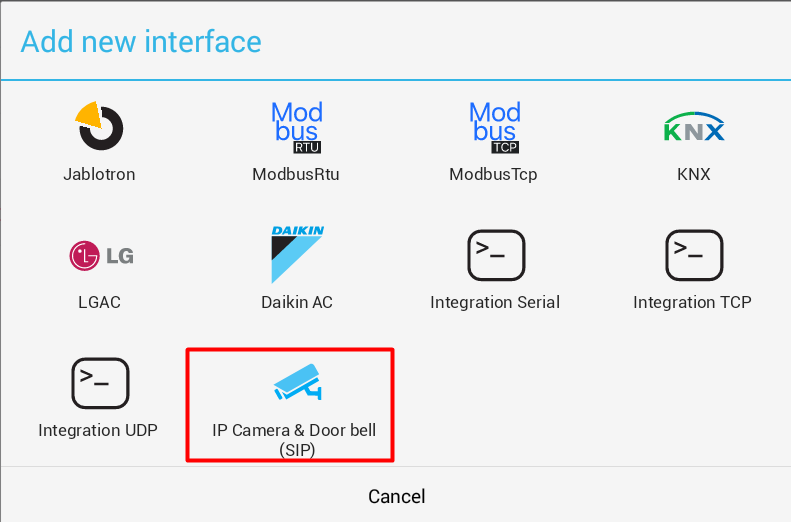
In Settings/Hardware choose "Add new interface" and select IP Camera & Door bell CCU:
Parameter dasar
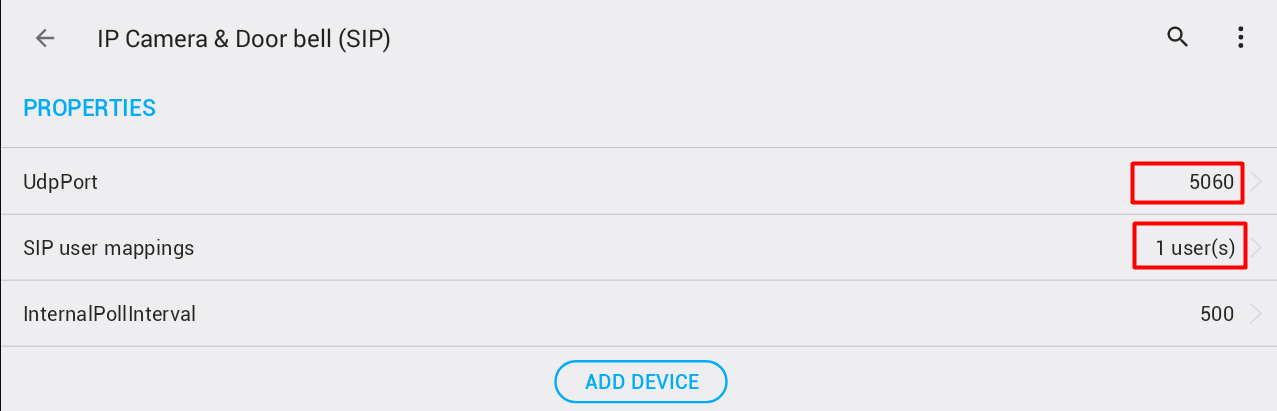
User mappings
Diperlukan untuk memetakan pengguna SIP (nomor telepon) yang telah ditentukan dalam doorbell ke pengguna TapHome.
Langkah-langkah Konfigurasi SIP User Mappings:
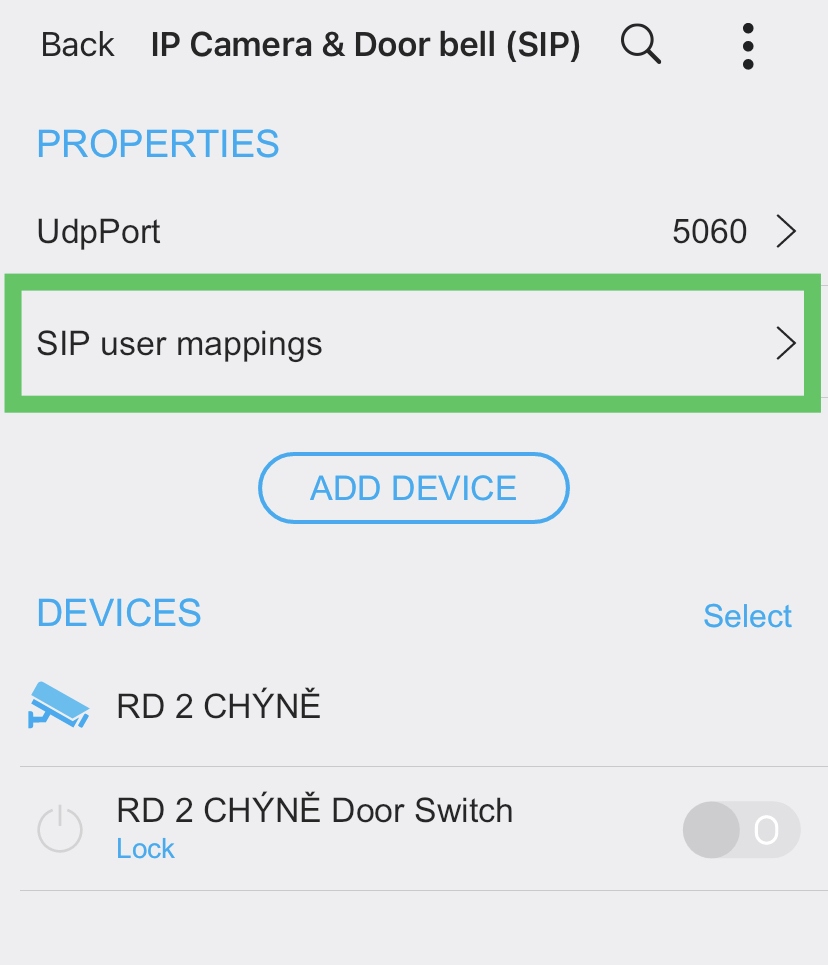
- Klik pada "SIP User Mappings" dalam pengaturan TapHome.
- Gunakan opsi "Default All Users", yang berarti setiap panggilan SIP akan dipetakan ke pengguna TapHome yang telah ditentukan.
- Tambahkan atau modifikasi pengguna SIP:
- Klik pada pengguna SIP yang ada atau buat pengguna SIP baru.
- Hubungkan pengguna SIP ke grup pengguna TapHome.
- Simpan perubahan, memastikan pemetaan pengguna telah diterapkan dengan benar.
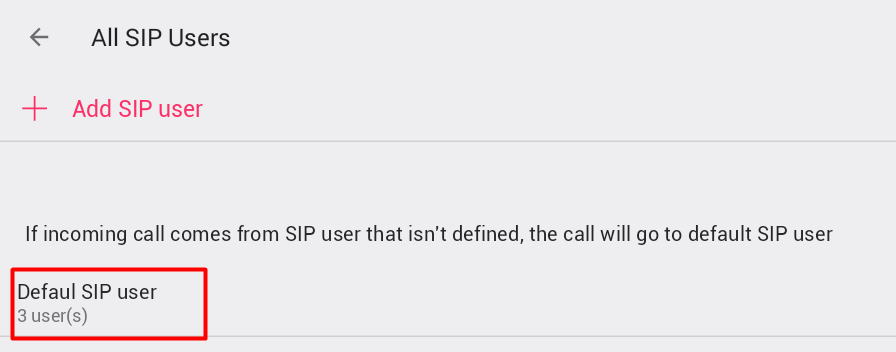
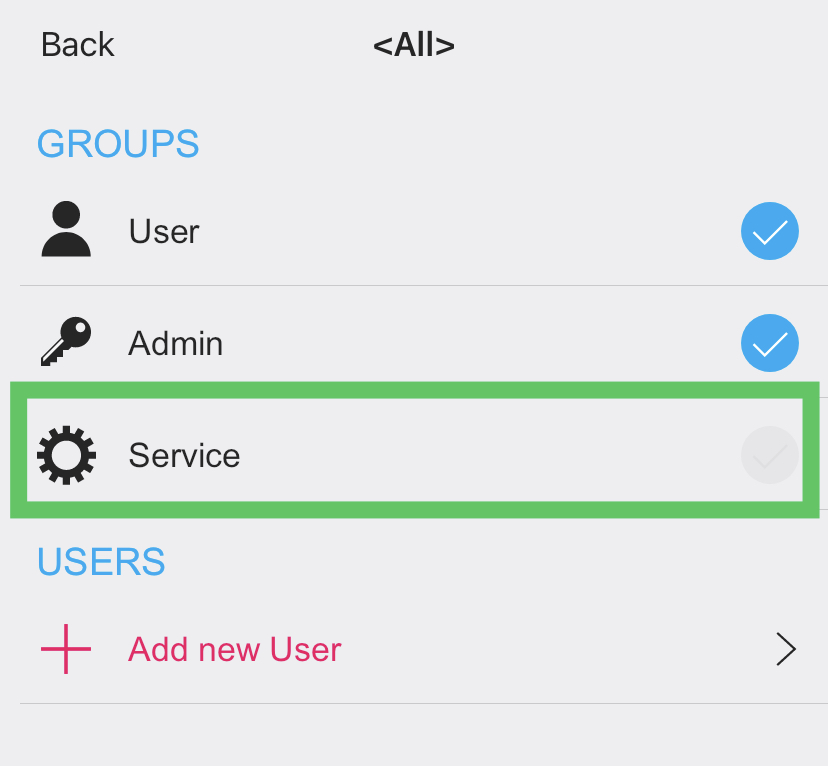
Klik pada pengguna SIP default atau buat pengguna SIP baru, lalu klik pada pengguna tersebut—ini akan membuka layar dengan definisi pemetaan pengguna.
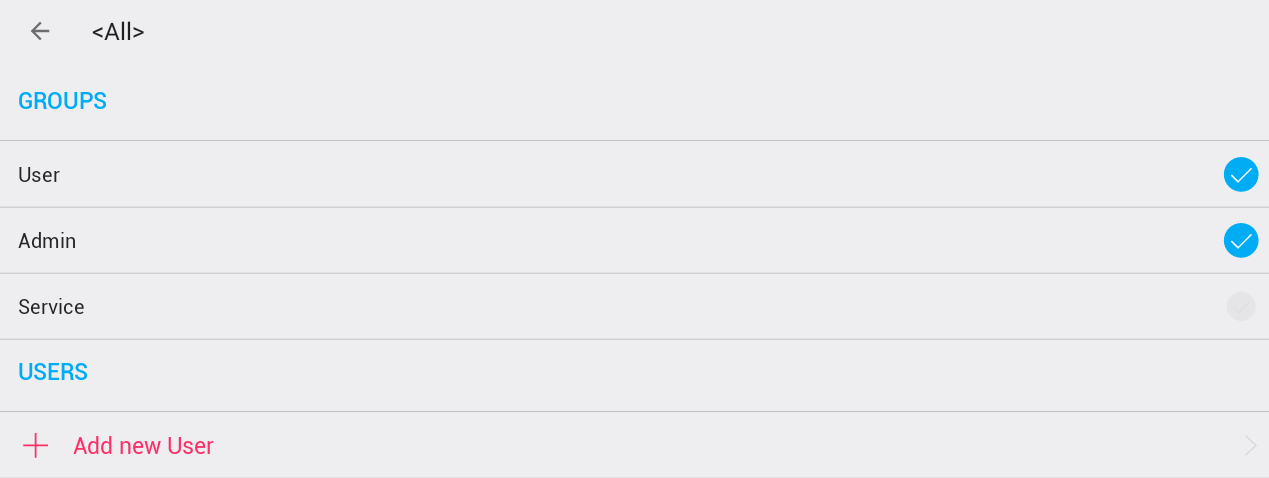
Pilih grup yang ingin Anda petakan untuk pengguna SIP atau klik "Add new User" dan pilih pengguna dari daftar pengguna yang telah ditentukan dalam TapHome.
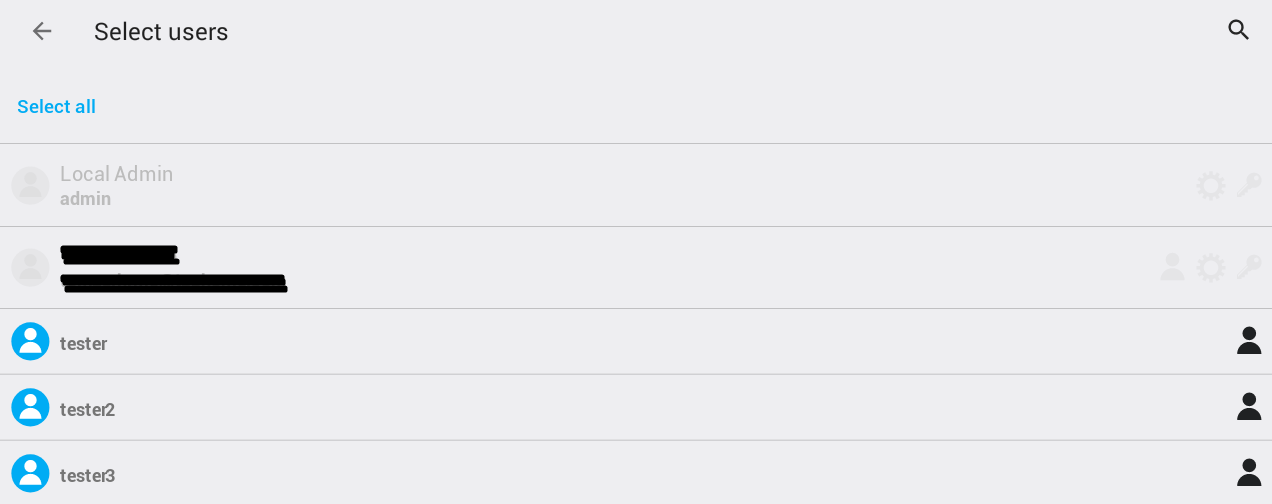
Setelah memilih pengguna, kembali ke halaman sebelumnya dan simpan perubahan pemetaan.
Adding Devices
Menambahkan Perangkat IP Camera atau Doorbell dalam TapHome
- Siapkan perangkat kamera atau doorbell terlebih dahulu, mengikuti instruksi konfigurasi perangkat.
- Setelah perangkat dikonfigurasi, klik "ADD DEVICE" dalam aplikasi TapHome.
- Pilih dari jenis perangkat yang telah ditentukan atau pilih "Unknown Device" jika perangkat tidak terdeteksi secara otomatis.
- Jika perangkat mendukung ONVIF, maka akan muncul dalam daftar perangkat yang tersedia.
- Jika perangkat tidak muncul dalam daftar, klik "ENTER IP ADDRESS" dan masukkan alamat IP perangkat secara manual.
- Konfigurasikan parameter perangkat, termasuk:
- Username & Password
- Authentication Type (Gunakan Digest untuk keamanan optimal)
- HTTP & RTSP Ports jika berbeda dari default
- Klik "CHECK CONNECTION" untuk memastikan perangkat terhubung dengan benar.
- Simpan pengaturan, lalu uji koneksi untuk memastikan perangkat berfungsi dengan baik.
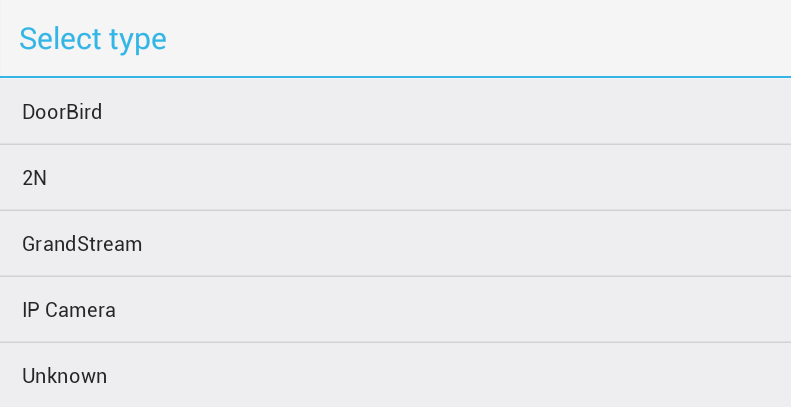
Jika perangkat mendukung ONVIF, maka perangkat tersebut akan muncul dalam daftar perangkat yang tersedia dalam TapHome.

Jika perangkat Anda terdaftar dalam daftar perangkat yang tersedia, klik pada perangkat tersebut dan lanjutkan dengan pengaturan berikutnya.
Jika perangkat tidak muncul dalam daftar, klik "ENTER IP ADDRESS" dan masukkan alamat IP perangkat pada layar berikutnya.
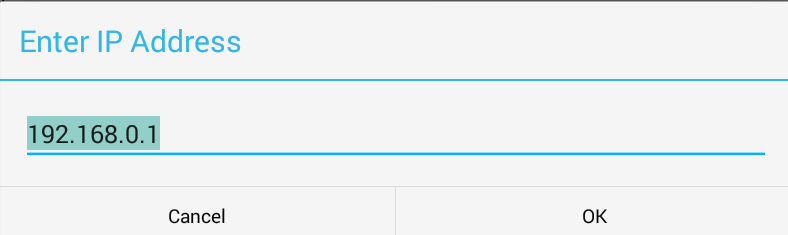
Device basic parameters
Setelah perangkat ditambahkan, pengaturan layanan untuk perangkat akan terbuka.
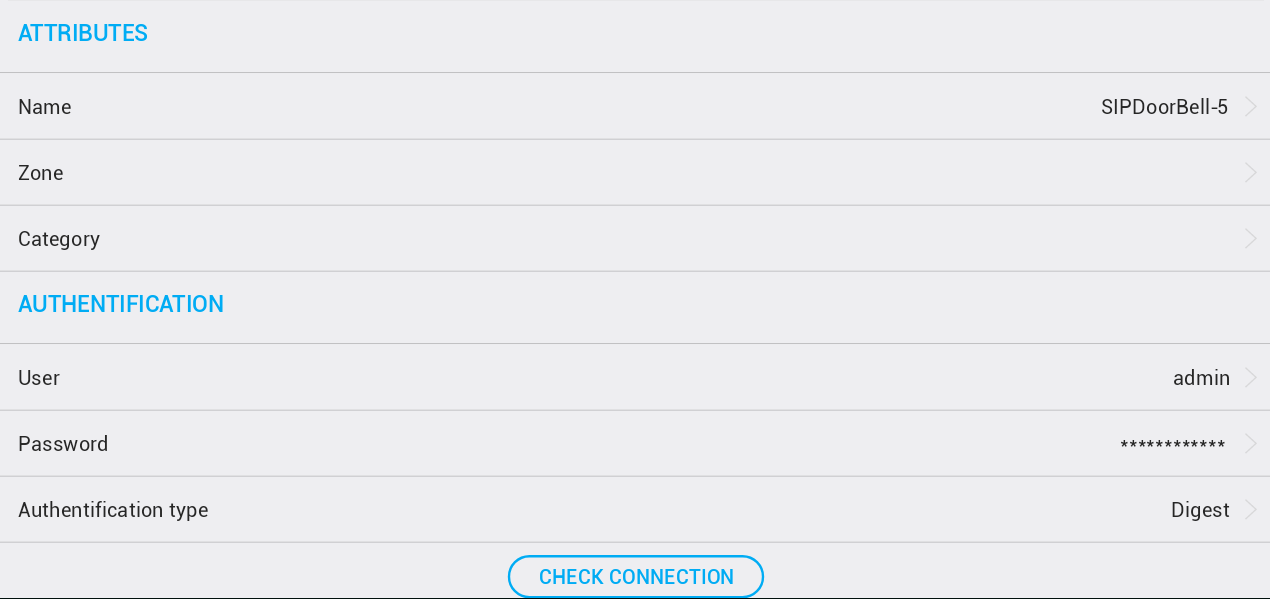
Mengisi Atribut Perangkat dalam TapHome
- Isi atribut perangkat seperti yang dilakukan untuk perangkat lainnya.
- Masukkan setidaknya Username dan Password, sesuai dengan kredensial perangkat.
- Pilih Authentication Type berdasarkan jenis perangkat.
- Jangan ubah nilai ini untuk perangkat yang telah ditentukan sebelumnya.
- Jenis autentikasi yang umum digunakan adalah Digest.
- Klik "CHECK CONNECTION" untuk memverifikasi koneksi perangkat.
- Jika parameter telah diatur dengan benar, informasi perangkat akan ditampilkan.
- Jika koneksi gagal, periksa kembali parameter yang telah diatur, termasuk alamat IP dan dukungan ONVIF.
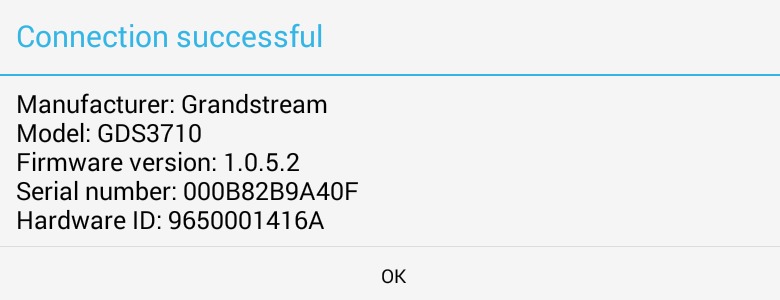
Jika parameter tidak diatur dengan benar, alamat IP perangkat tidak dikonfigurasi dengan tepat, atau perangkat tidak mendukung ONVIF, maka layar berikut akan ditampilkan sebagai indikasi kesalahan.
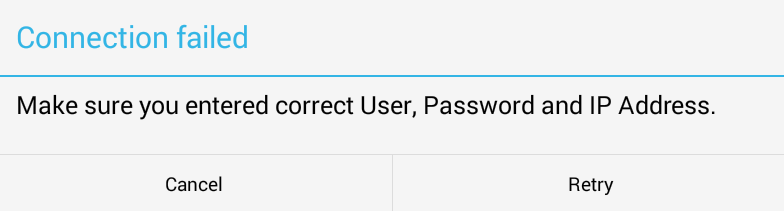
Silakan periksa kembali semua parameter yang telah dikonfigurasi dan coba lagi untuk memeriksa koneksi perangkat.
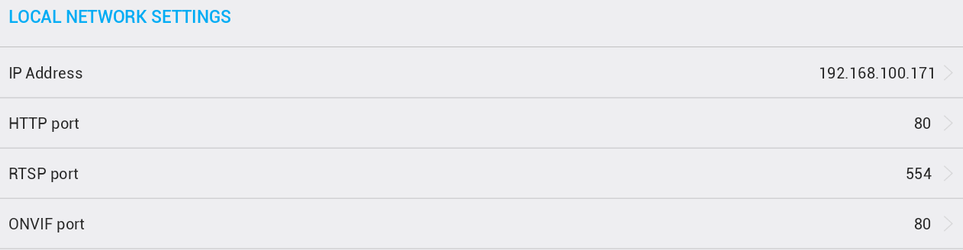
Pengaturan Jaringan Lokal dalam TapHome
Setelah semua langkah sebelumnya berhasil, alamat IP lokal perangkat telah ditetapkan dengan benar.
Langkah-langkah Konfigurasi Port HTTP dan RTSP:
- Periksa apakah perangkat menggunakan port HTTP dan RTSP yang berbeda dari default.
- Jika perlu, sesuaikan pengaturan port dalam konfigurasi jaringan perangkat.
- Buka pengaturan jaringan dalam TapHome, lalu masukkan nilai port yang sesuai.
- Pastikan perangkat dapat berkomunikasi dengan TapHome tanpa gangguan.
- Klik "CHECK CONNECTION" untuk memastikan koneksi stabil.
Pengaturan Jaringan Remote dalam TapHome
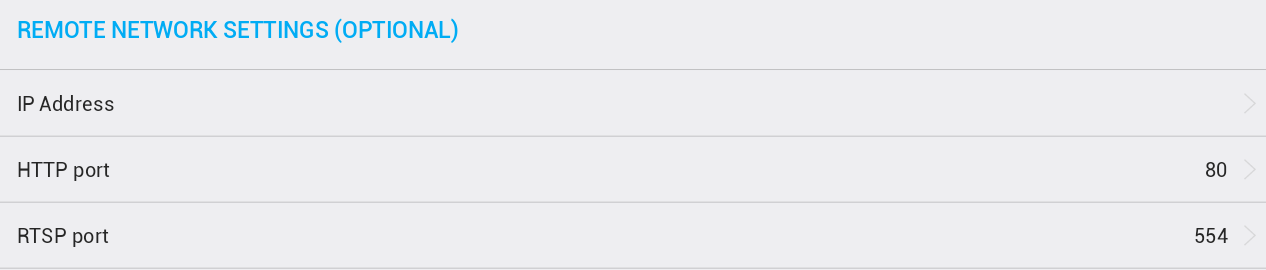
Jika perangkat akan digunakan di luar jaringan lokal, alamat IP remote perangkat harus dikonfigurasi dengan benar.
Langkah-langkah Konfigurasi Jaringan Remote:
- Tetapkan alamat IP remote perangkat, memastikan akses dari luar jaringan lokal.
- Jika HTTP dan RTSP port dirutekan melalui router lokal, lakukan tunneling port untuk memastikan koneksi stabil.
- Atur nilai port yang telah ditunnel, sesuai dengan konfigurasi jaringan.
- Pastikan firewall atau pengaturan keamanan tidak menghalangi komunikasi dengan perangkat.
- Klik "CHECK CONNECTION" untuk memastikan perangkat dapat diakses dari jaringan eksternal.
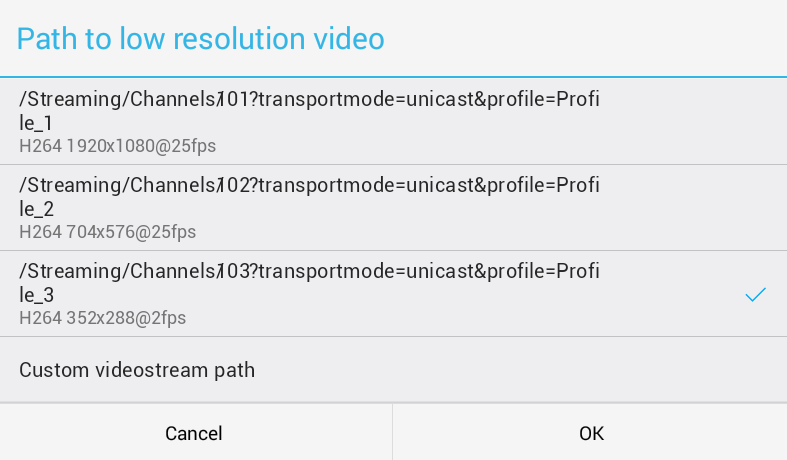
Video streams
Perangkat dapat menggunakan dua jenis video stream—satu untuk resolusi rendah dan satu untuk resolusi tinggi.
Pengaturan Video Stream:
- Pilih jenis stream yang akan digunakan.
- Pastikan jenis stream yang sama digunakan untuk resolusi rendah dan tinggi agar kompatibilitas tetap terjaga.
- Sesuaikan pengaturan resolusi berdasarkan kebutuhan sistem dan perangkat.
- Pastikan perangkat mendukung ONVIF, jika tidak, gunakan metode konfigurasi manual.
- Klik "CHECK CONNECTION" untuk memastikan video stream berfungsi dengan baik.
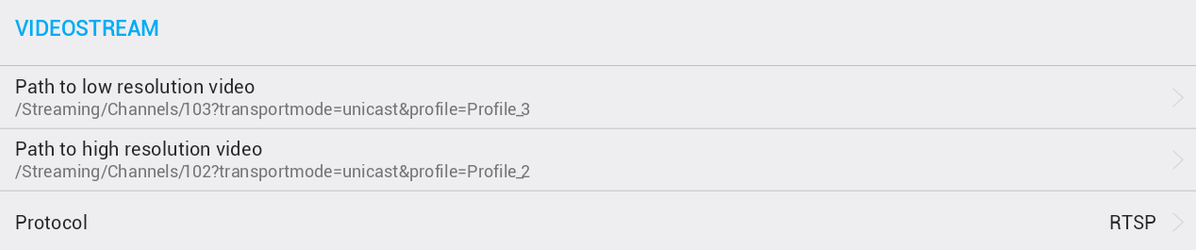
Jika perangkat mendukung ONVIF, maka saat Anda mengklik pada stream, daftar stream yang tersedia dari perangkat akan ditampilkan.
Snapshot
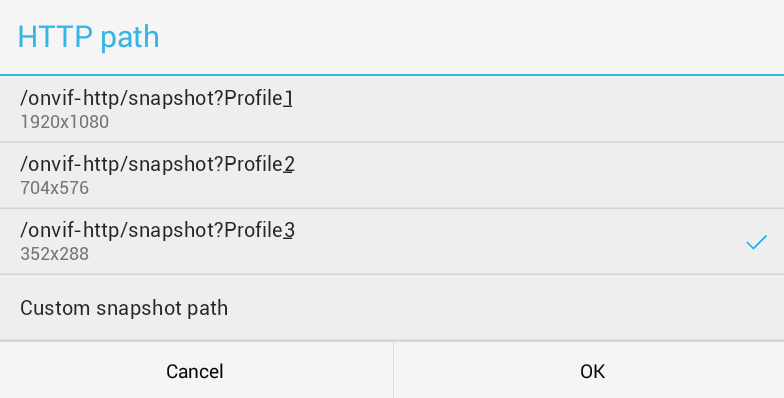
Path snapshot digunakan untuk menyimpan gambar saat panggilan diinisialisasi dari perangkat, seperti doorbell.

Jika perangkat mendukung ONVIF, maka saat Anda mengklik pada path snapshot, daftar snapshot yang tersedia dari perangkat akan ditampilkan.
Other

Built in Devices
Dalam TapHome, Anda dapat menggunakan relay bawaan untuk berbagai fungsi, seperti membuka pintu, menyalakan lampu, atau mengaktifkan alarm.
Jenis Switch yang Didukung:
- HTTP Switch – Digunakan untuk mengontrol perangkat melalui protokol HTTP.
- ONVIF Switch – Digunakan untuk perangkat yang mendukung standar ONVIF, memungkinkan kontrol lebih luas dalam sistem keamanan dan otomatisasi.
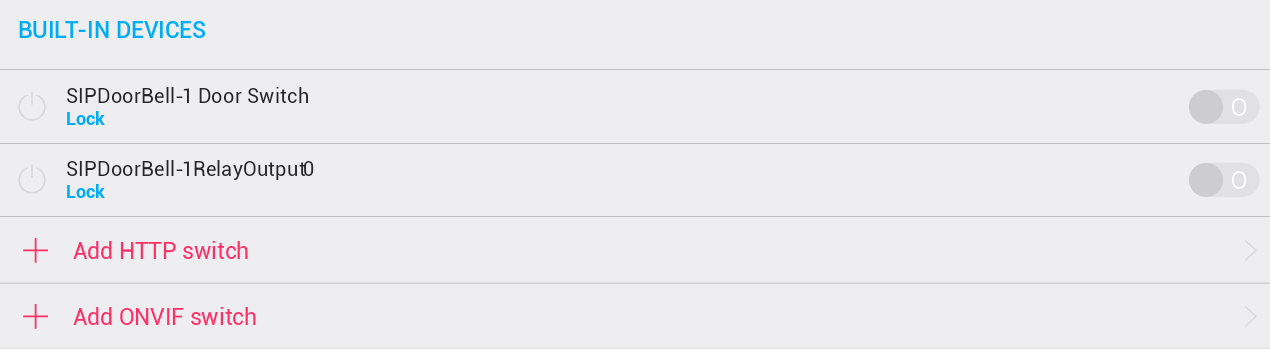
Untuk perangkat yang sudah dikenali, HTTP switch untuk membuka pintu akan otomatis ditambahkan bersama perangkat utama.
Menambahkan Switch Tambahan:
- Klik "Add HTTP Switch" atau "Add ONVIF Switch" untuk menambahkan switch tambahan.
- HTTP switch selalu ditambahkan, tetapi Anda perlu mengisi parameter berikut:
- HTTP Command ON – Perintah untuk mengaktifkan switch.
- HTTP Command OFF – Perintah untuk menonaktifkan switch.
- Switch Off Timeout – Jika switch bersifat monostable, atur waktu otomatis untuk mematikan switch.

ONVIF switches hanya ditambahkan jika belum ada dalam sistem.
Setiap ONVIF switch memiliki identification token, dan hanya satu switch dengan token yang sama yang akan ditambahkan secara otomatis.
Action buttons
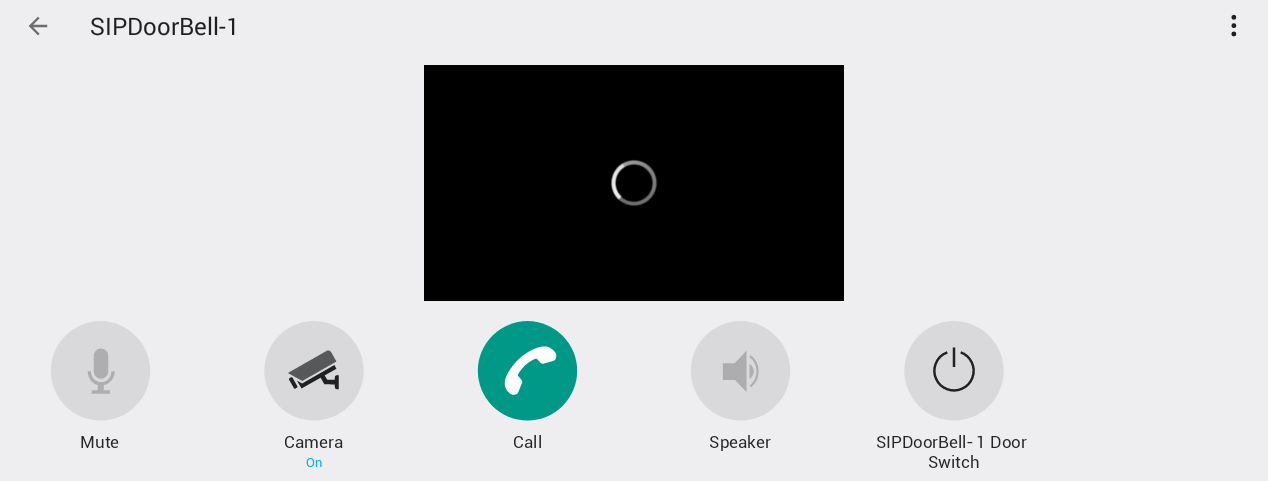
Dalam TapHome, Anda dapat mengonfigurasi tombol aksi yang akan ditampilkan di layar utama IP Camera atau Doorbell.
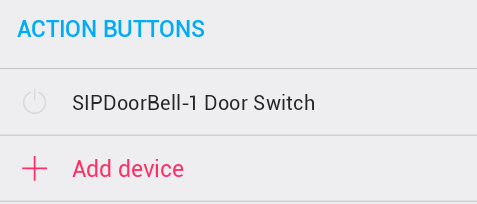
Setelah tombol ditambahkan, tombol tersebut akan muncul di layar utama perangkat IP Camera atau Doorbell dalam TapHome.
Video Doorbell untuk beberapa Apartemen
Untuk sistem video doorbell untuk beberapa apartemen, diperlukan konfigurasi khusus agar komunikasi berjalan lancar.
Persyaratan Sistem:
- Doorbell di pintu masuk harus memiliki tombol atau keyboard untuk memilih unit apartemen yang akan dihubungi.
- Setiap doorbell memerlukan Core terpisah untuk menangani komunikasi dengan penghuni apartemen.
- Jaringan LAN diperlukan agar Core di apartemen dapat berkomunikasi dengan doorbell secara langsung.
- Alternatifnya, jika tidak menggunakan LAN, Core pusat dapat online dan berkomunikasi dengan Core di apartemen melalui cloud.
Disabling ring for the Service role
Untuk menonaktifkan ring untuk peran Service dalam TapHome, ikuti langkah-langkah berikut:
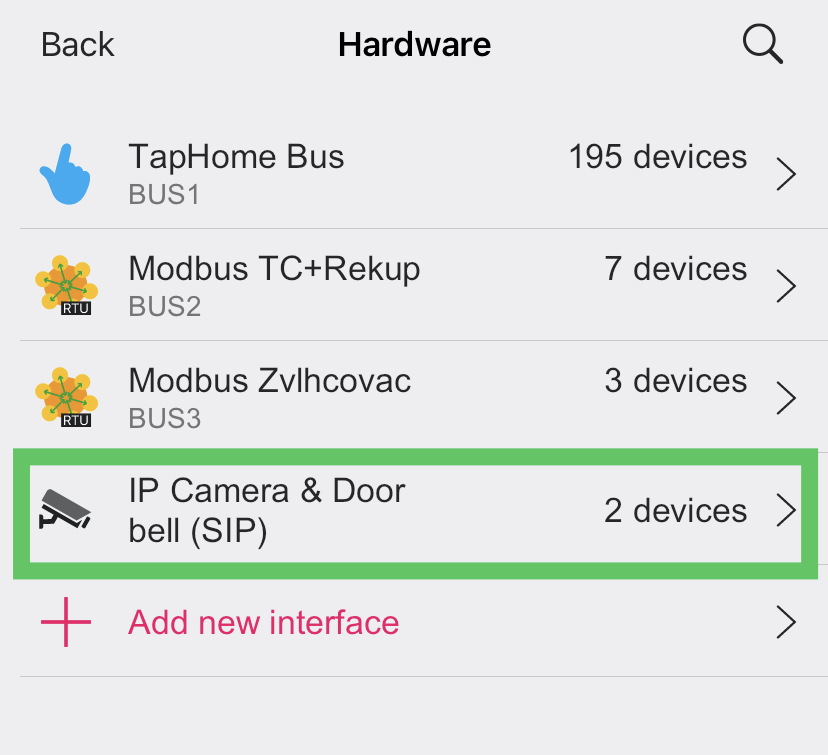
- In Settings -> Hardware -> IP Camera & Doorbell (SIP) -> SIP user mappings -> Default SIP user -> disable Service role
- Settings -> All users -> make sure that your Service account only has Service permissions and not also User and Admin permissions.