Perangkat KNX di TapHome
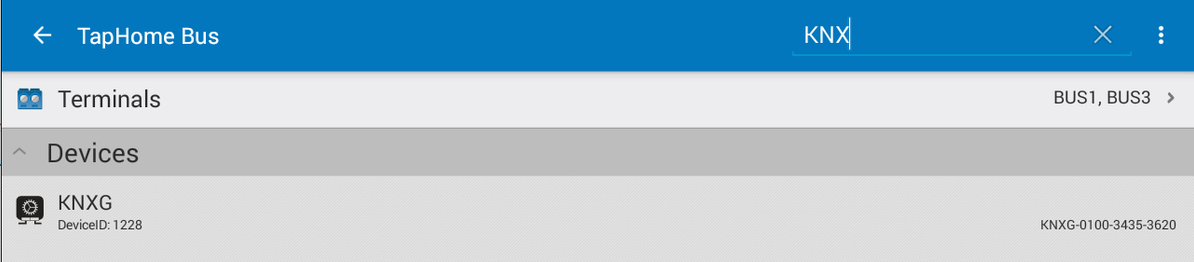
1. Menambahkan KNX Gateway ke TapHome Bus
Untuk menambahkan KNX Gateway ke TapHome Bus, ikuti langkah-langkah berikut:
- Pilih "Find new devices" untuk mencari perangkat baru.
- Tunggu hingga KNX Gateway terdeteksi dan ditambahkan ke bus.
- Setelah ditambahkan, Anda dapat menemukan KNX Gateway dalam daftar perangkat TapHome Bus.
2. Menambahkan Interface KNX ke TapHome
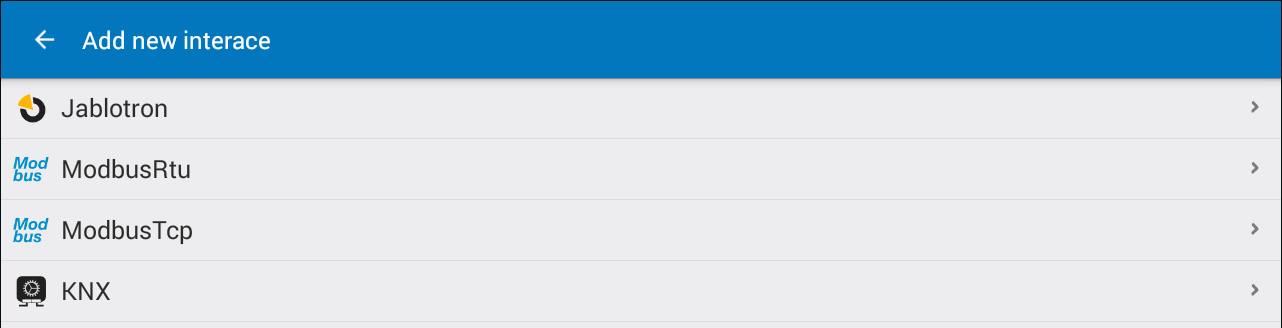
Untuk menambahkan interface KNX dalam TapHome, ikuti langkah-langkah berikut:
- Buka opsi "Hardware" dalam pengaturan TapHome.
- Pilih "Add new interface" untuk menambahkan antarmuka baru.
- Dari daftar yang tersedia, pilih "KNX" sebagai interface yang akan digunakan.
- Konfirmasi pengaturan, lalu lanjutkan dengan konfigurasi perangkat KNX
Konfigurasi KNXGatewayId dalam TapHome :

Memilih KNX Gateway dalam TapHome
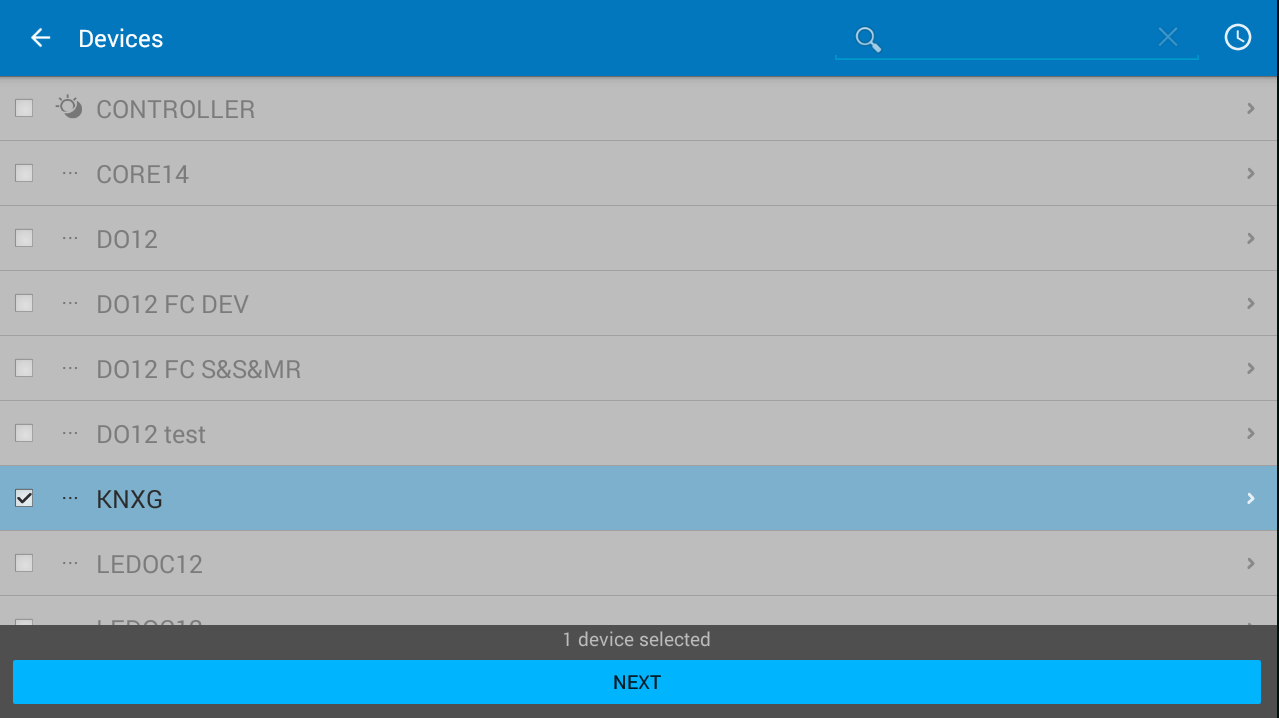
Untuk menyelesaikan konfigurasi KNX Gateway dalam TapHome, ikuti langkah-langkah berikut:
- Buka daftar perangkat yang tersedia dalam KNX Interface.
- Cari dan pilih "KNX Gateway (KNXG)" dari daftar perangkat.
- Klik "Next" untuk melanjutkan konfigurasi
3. Menambahkan Perangkat KNX ke TapHome
Untuk menambahkan perangkat KNX dalam TapHome, ikuti langkah-langkah berikut:
- Buka KNX Interface dalam TapHome.
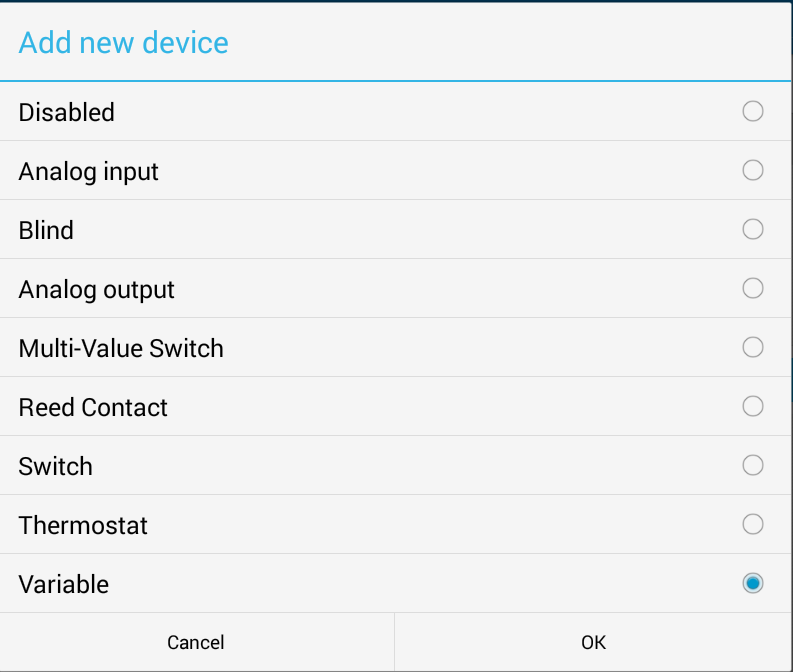
- Klik "Add device" untuk menambahkan perangkat baru.
- Pilih perangkat dari daftar yang didukung, lalu klik OK.
- Konfigurasi parameter perangkat sesuai dengan pengaturan ETS.
Verifikasi Perangkat KNX yang Ditambahkan :
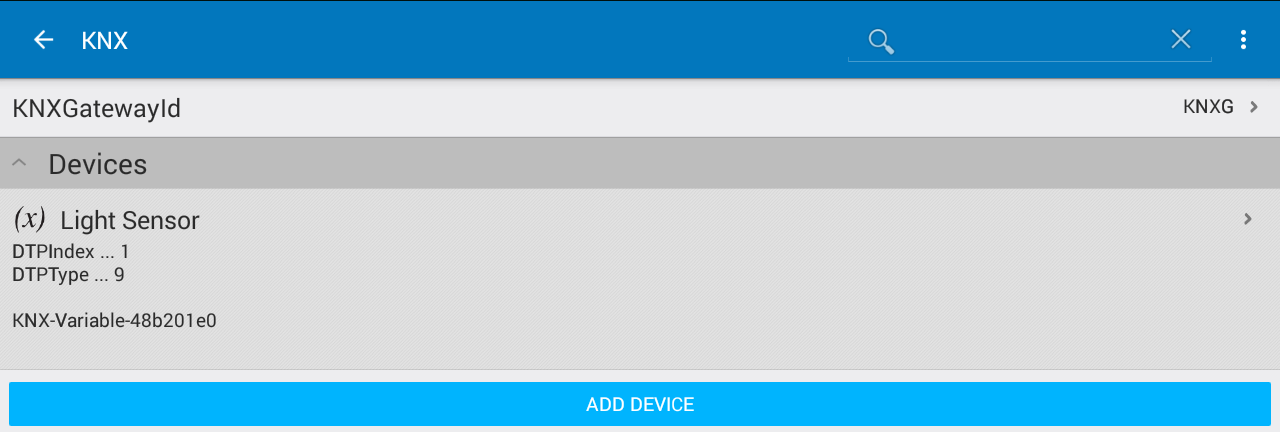
Mengisi Parameter Perangkat KNX BAOS Gateway
Untuk menyelesaikan konfigurasi KNX BAOS Gateway dalam TapHome, ikuti langkah-langkah berikut:
- Klik pada perangkat KNX Gateway dalam TapHome.
- Pilih "Service Settings" untuk membuka pengaturan layanan.
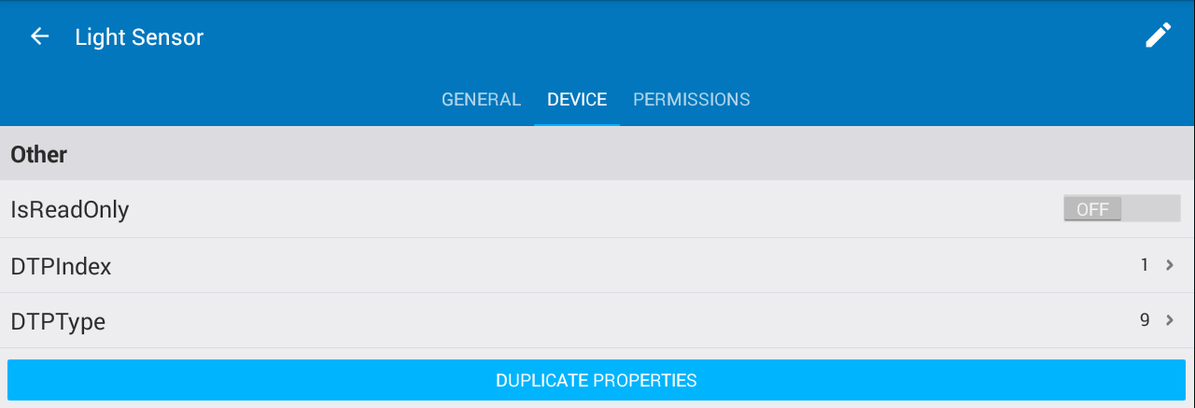
- Klik tab "Device" untuk mengakses parameter perangkat.
- Isi parameter perangkat sesuai dengan konfigurasi ETS untuk KNX BAOS Gateway.
Menyimpan Parameter dan Memastikan Sinkronisasi Data
Untuk menyelesaikan konfigurasi KNX BAOS Gateway, ikuti langkah-langkah berikut:
- DTPIndex adalah nomor data point yang telah ditentukan dalam ETS.
- DTPType adalah jenis data point yang digunakan untuk komunikasi.
- Pilih "Back" untuk kembali ke tampilan sebelumnya.
- Klik "Save" untuk menyimpan parameter yang telah diatur.
- Pastikan data diperbarui dari/ke KNX bus, sehingga perangkat dapat berkomunikasi dengan TapHome secara optimal.
4. Perangkat dengan Multiple Datapoints
4.1 Thermostat
Membuka definisi Thermostat akan menampilkan data points berikut:
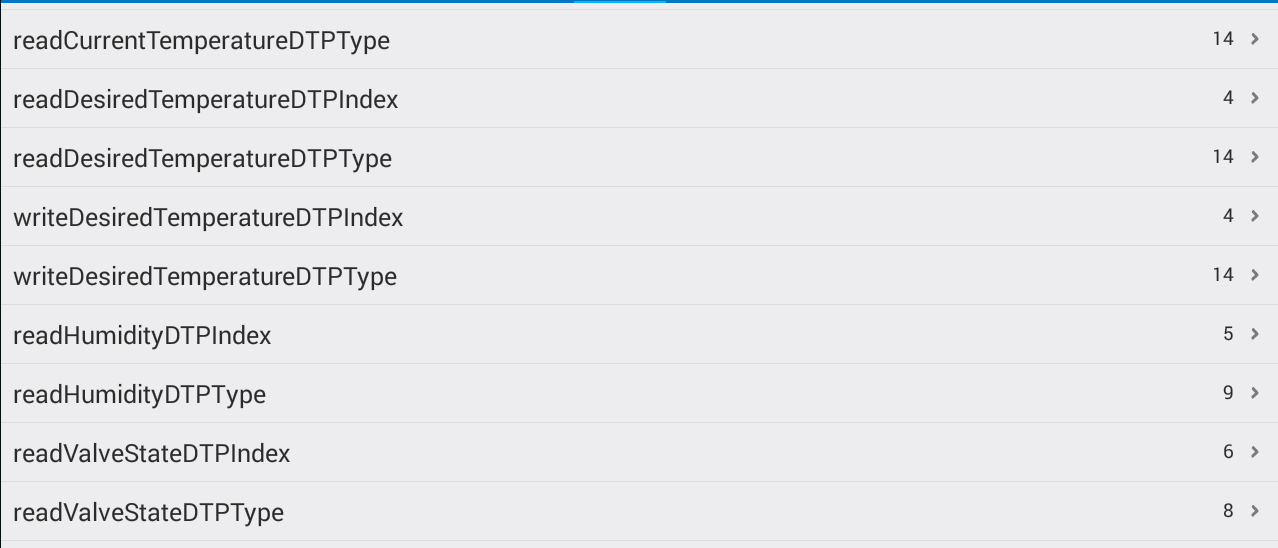
Jika perangkat tidak memiliki pengukuran kelembaban, atur parameter ini ke 0 - Disabled dalam konfigurasi TapHome.
4.2 Blind
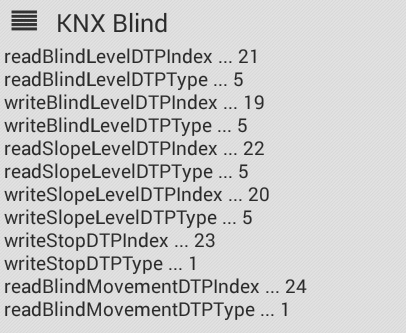
Membuka definisi Blind akan menampilkan data points berikut:
4.3 Push button
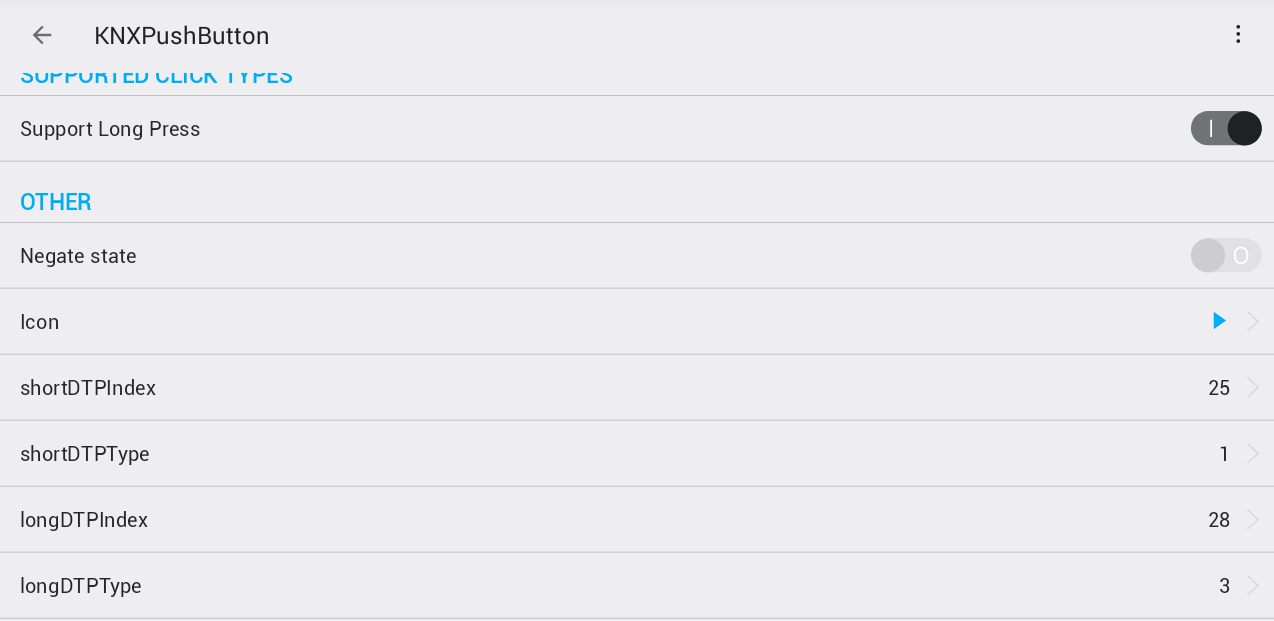
Selain menggunakan push button klasik, TapHome juga mendukung KNX push buttons dengan desain modern. Konfigurasi berikut memungkinkan kontrol yang lebih presisi, seperti yang biasa digunakan dalam TapHome:
- Light Switching – Menyalakan dan mematikan lampu dengan satu sentuhan.
- Scene Sequencer – Memungkinkan pemilihan skenario otomatisasi dengan satu tombol.
- Blinds Control – Respons berbeda untuk short press (gerakan cepat) dan long press (gerakan bertahap).
- Continuous Dimming – Saat tombol ditekan dan ditahan, pencahayaan akan berubah secara bertahap.
Set Channel function to Dimming:
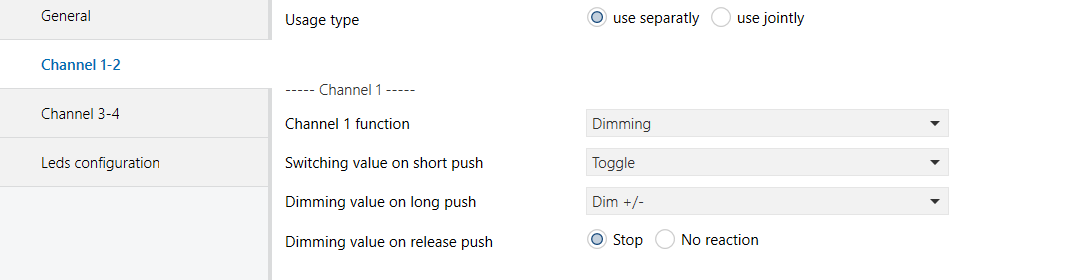
Two data point types are generated - switching and dimming.

Define 1 Bit data point type for Short press and 4 Bit data point type for Long press:


Create Group Addresses for both Short press and Long press and link the devices:


In TapHome, map both Short press and Long press: