Konfigurasi TapHome KNX Gateway dalam ETS
TapHome KNX Gateway menggunakan komponen KNX dari Weinzierl bernama BAOS, yang telah tersertifikasi KNX. Dalam ETS, gateway ini terdaftar di bawah nama Weinzierl.
1. Mengimpor Database Produk
Untuk mengonfigurasi TapHome KNX Gateway dalam ETS, langkah pertama adalah mengimpor database produk Weinzierl.
Langkah-langkah:
- Unduh database produk dari halaman resmi Weinzierl.
- Buka ETS 5, lalu masuk ke Catalogs.
- Impor database produk Weinzierl dari arsip yang telah diunduh.
2. Menambahkan Modul BAOS ke Instalasi
Untuk menambahkan modul BAOS dalam ETS, ikuti langkah-langkah berikut:
- Buka ETS 5, lalu ubah tampilan ke Topology view dalam proyek ETS.
- Dari katalog produsen, pilih Weinzierl dan temukan modul KNX BAOS 832.
- Tambahkan modul ke area dan jalur yang sesuai dalam sistem KNX.
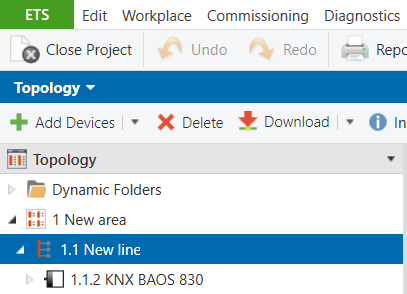
Untuk menambahkan modul KNX BAOS 832 dalam ETS, ikuti langkah-langkah berikut:
- Buka ETS 5, lalu ubah tampilan ke Topology view dalam proyek ETS.
- Dari katalog produsen, pilih Weinzierl sebagai produsen.
- Temukan modul KNX BAOS 832, lalu tambahkan ke area dan jalur yang sesuai dalam sistem KNX.
3. Konfigurasi Data Points BAOS
Untuk mengonfigurasi data points BAOS dalam ETS, ikuti langkah-langkah berikut:
- Pilih modul BAOS dalam ETS.
- Buka pengaturan parameter modul BAOS.
- Pilih grup data point pertama (1-10).
- Pilih tipe data point 1 sesuai dengan kebutuhan sistem.
Berikut beberapa tipe data point yang didukung oleh BAOS dan digunakan dalam TapHome:
- DPT 1 – 1 Bit, Boolean
- DPT 2 – 2 Bit, Control
- DPT 3 – 4 Bit, Dimming, Blinds
- DPT 5 – 8 Bit, Unsigned Value
- DPT 9 – 2 Byte, Float Value
- DPT 14 – 4 Byte, Float Value
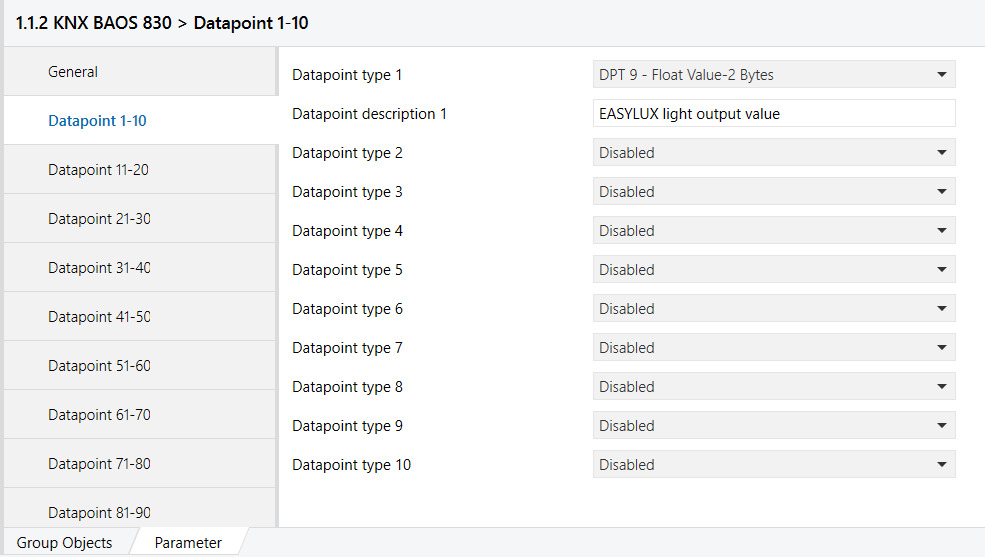
Jenis data point yang didukung oleh BAOS beserta perangkat atau variabel yang sesuai dalam TapHome:
| Label in BAOS | Data point type | Used by TapHome virtual devices | Used by TapHome virtual variable | Comment |
|---|---|---|---|---|
| DPT 1 | 1 Bit, Boolean |  | | |
| DPT 2 | 2 Bit, Control |  | | |
| DPT 3 | 4 Bit, Dimming, Blinds | | | |
| DPT 4 | 8 Bit, Character Set | | | |
| DPT 5 | 8 Bit, Unsigned Value | | | |
| DPT 6 | 8 Bit, Signed Value | | | |
| DPT 7 | 2 Byte, Unsigned Value | | | |
| DPT 8 | 2 Byte, Signed Value | | | |
| DPT 9 | 2 Byte, Float Value | | | |
| DPT 10 | 3 Byte, Time | | | Implementing date and time from KNX into TapHome does not make sense. TapHome has its own internal date and time engine. |
| DPT 11 | 3 Byte, Date | | | Implementing date and time from KNX into TapHome does not make sense. TapHome has its own internal date and time engine. |
| DPT 12 | 4 Byte, Unsigned Value | | | |
| DPT 13 | 4 Byte, Signed Value | | | |
| DPT 14 | 4 Byte, Float Value | | | |
| DPT 15 | 4 Byte, Access | | | |
| DPT 16 | 14 Byte, String | | | Planned feature, coming soon |
| DPT 17 | 1 Byte, Scene Number | | | |
| DPT 18 | 1 Byte, Scene Control | | |
Untuk mengatur Group Objects dalam ETS agar dapat berkomunikasi dengan TapHome, ikuti langkah-langkah berikut:
- Buka tampilan Group Objects dalam ETS.
- Klik kanan pada data point yang ingin dikonfigurasi.
- Pilih "Properties" untuk membuka pengaturan data point.
- Untuk data points yang mengirim data ke TapHome, pilih opsi berikut:
- Communication
- Write
- Transmit
- Untuk data points yang hanya menerima data dari TapHome, pilih opsi berikut:
- Communication
- Read
- Transmit

Untuk data points yang hanya ditulis dari TapHome, ikuti langkah-langkah berikut dalam ETS:
- Buka tampilan Group Objects dalam ETS.
- Klik kanan pada data point yang ingin dikonfigurasi.
- Pilih "Properties" untuk membuka pengaturan data point.
- Pilih opsi berikut untuk data points yang hanya menerima data dari TapHome:
- Communication
- Read
- Transmit

4. Konfigurasi Group Addresses dalam ETS
Untuk menghubungkan data point BAOS ke Group Addresses dalam ETS, ikuti langkah-langkah berikut:
- Buka tampilan Group Addresses dalam ETS.
- Temukan data point BAOS yang ingin dikonfigurasi.
- Hubungkan data point ke alamat grup yang sesuai, berdasarkan fungsinya dalam sistem KNX.
- Pastikan setiap data point memiliki alamat grup yang benar, agar komunikasi dengan TapHome berjalan optimal.

Untuk memastikan semua data points berkomunikasi dengan TapHome, ulangi langkah berikut untuk setiap data point yang diperlukan:
- Konfigurasi Data Points BAOS
- Pilih modul BAOS dalam ETS.
- Buka pengaturan parameter modul BAOS.
- Pilih grup data point (1-10) dan tentukan jenis data point yang sesuai.
- Konfigurasi Group Addresses
- Beralih ke tampilan Group Addresses dalam ETS.
- Hubungkan setiap data point BAOS ke alamat grup yang sesuai dalam sistem KNX.
5. Download
Untuk menyelesaikan konfigurasi TapHome KNX Gateway, ikuti langkah-langkah berikut:
- Sambungkan KNX Gateway Board ke KNX bus.
- Hubungkan PC ke KNX Interface untuk komunikasi dengan ETS.
- Tekan tombol "Learn" pada KNX Gateway hingga LED hijau menyala.
- Di ETS, pilih perangkat KNX BAOS 830.
- Gunakan menu "Download" → "Full Download" untuk mengunduh konfigurasi ke perangkat.
