Aplikasi Taphome
Platform yang tersedia: iOS, Android, Windows 10
Versi yang tersedia: TapHome Official (stabil), TapHome Next (beta dengan fitur yang akan datang)
| Platforms | TapHome Official | TapHome Next |
|---|---|---|
| iOS (App Store) | App Store | App Store |
| Android (Google Play) | Google Play Store | Google Play Store |
| Android (APK) | APK | APK |
| Windows 10, 11 (Microsoft Store) | Microsoft Store | Microsoft Store |
| Windows 7, 8 (ZIP) Lihat Petunjuk | Google Drive | Google Drive |
| MacOS (App Store) | App Store MacOS | |
| MacOS (ZIP) | Google Drive |
Windows 7, 8
- Unduh versi yang sesuai dari tautan ini [Download]
- Ekstrak semua file dari arsip.
- Jalankan TapHome.Client.Desktop.Wpf.exe.
- Pada saat pertama kali menjalankan aplikasi, Windows akan meminta konfirmasi keamanan aplikasi. Pilih Informasi lebih lanjut → Jalankan juga.

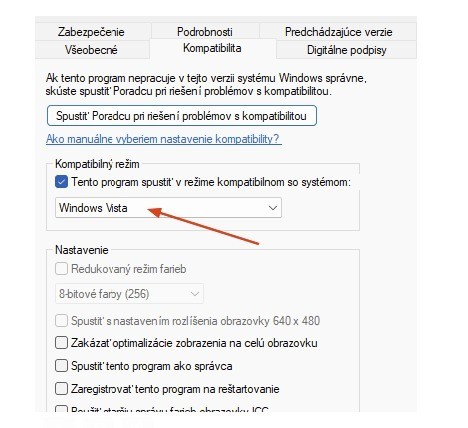
Untuk Windows 7, Anda perlu mengatur aplikasi agar berjalan dalam mode kompatibilitas Windows Vista.
Linux x86, x64 (Eksperimental)
Arsitektur ARM (biasanya perangkat mobile) tidak didukung.
- Unduh arsip ZIP dengan versi untuk Windows 7, 8 (lihat tautan di atas).
- Jalankan aplikasi tersebut di Wine (versi 6 dan lebih baru).
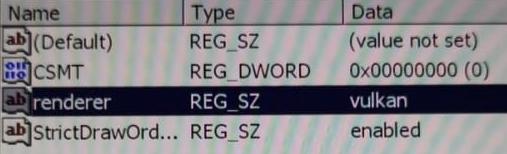
- Pada editor registri aplikasi Wine, ubah registri HKEY_CURRENT_USER → Software → Wine → Direct3D ke nilai vulkan.
Mode Kios
| Platforms | iOS | Android | Windows |
|---|---|---|---|
| Ketersediaan | ✅ | ✅ | ✖️ |
Jika aplikasi TapHome sedang berjalan di tablet yang dipasang di dinding, Anda dapat mengonfigurasi sistem operasi untuk menjaga agar aplikasi tetap berjalan di latar depan.
Mode Kios di iOS (iPad)
Aplikasi TapHome mendeteksi jika sistem operasi sedang berjalan dalam mode Akses Terpandu. Jika Anda mengaktifkan mode ini saat aplikasi TapHome sedang berjalan, aplikasi TapHome akan tetap terkunci di latar depan sampai mode Akses Terpandu dinonaktifkan (klik tiga kali tombol samping + kode sandi khusus).
Cara Mengatur Aplikasi TapHome Agar Selalu di Latar Depan
- Buka pengaturan sistem iOS, lalu buka Aksesibilitas → Akses Terpandu dan aktifkan.
- Buka aplikasi TapHome, aktifkan Akses Terpandu dengan mengklik tiga kali tombol samping iPhone/iPad Anda.
Pilihan :
Di aplikasi TapHome, buka Pengaturan → Pengaturan Aplikasi, di mana Anda dapat memilih mode Layar Tetap Nyala, terutama jika tombol daya Anda tertutup oleh dudukan dinding.
Mode Kios di Android
Android mendukung mode Pinning Layar, yang digunakan untuk menjaga satu aplikasi tetap terkunci di latar depan. Tombol Home dinonaktifkan.
Cara Mengatur Aplikasi TapHome Agar Selalu di Latar Depan
- Buka pengaturan sistem Android, tap Keamanan atau Keamanan & lokasi, lalu tap Lanjutan dan tap Pinning Aplikasi. Aktifkan Pinning Aplikasi.
- Buka aplikasi TapHome → Pengaturan → Pengaturan Aplikasi dan aktifkan item Pinning Layar.
Untuk informasi lebih lanjut tentang pinning dan unpinning, lihat Pin & unpin screens di bantuan Android.
Pilihan :
- Layar Penuh - saat aktif, bilah status dan bilah navigasi tersembunyi.
- Layar Tetap Nyala - mencegah perangkat masuk ke mode tidur - berguna jika dudukan dinding Anda menghalangi tombol daya.
Pintasan Keyboard
| Platform | iOS | Android | Windows |
|---|---|---|---|
| Ketersediaan | ✖️ | ✖️ | ✅ |
| Pemfilteran | |
|---|---|
| Esc | Menonaktifkan Filter Aktif |
| Ctrl + F | Mengaktifkan Penyaringan Teks Lengkap |
| Ctrl + L | Buka daftar lokasi dan mulai menyaring |
| Navigasi | |
|---|---|
| Ctrl + , | Pengaturan |
| Ctrl + D | Daftar Perangkat |
| Ctrl + Y | Pemantau Aktivitas |
| Ctrl + B | Analisis Bus (dalam antarmuka Bus TapHome) |
| Ctrl + Shift + F | Temukan Perangkat Baru (dalam antarmuka Bus TapHome) |
| Ctrl + 1 .. 9 | Buka halaman ke-N dari menu kiri |
| Ctrl + ← / Ctrl + → | Lompat ke halaman sebelumnya / berikutnya dari menu kiri |
| Ctrl + M | Lokasi Saya |
| Ctrl + Q | Keluar |
| Pengeditan | |
|---|---|
| Ctrl + S / Ctrl + Enter | Simpan dan tutup pengaturan layanan, Smart Rule, atau antarmuka |
| Backspace / Esc | Tutup pengaturan layanan, Smart Rule, atau antarmuka. Tanyakan untuk menyimpan perubahan. |
| Ctrl + E | Dashboard: sunting Daftar: mulai mode pemilihan ganda |
| Ctrl + N,D | Buat Perangkat Virtual Baru |
| Ctrl + N,S | Tambahkan Aturan Cerdas Baru di detail perangkat |
| Ctrl + N,V | Buat Variabel Baru |
Otentikasi Pengguna (Face ID)
| Platform | iOS | Android | Windows |
|---|---|---|---|
| Ketersediaan | ✅ | ✖️ | ✖️ |